powerdesigner 15.3 安装教程

 时间:2026-02-14 14:43:46

1、双击运行 powerdesigner 15.3 的安装文件

powerdesigner 15.3 安装教程

2、在欢迎界面,点击【Next】按钮,进入下一步界面

powerdesigner 15.3 安装教程

3、选择默认语言,然后点击【I agree】表示同意其使用协议。

点击【Next】按钮,进入下一步界面

powerdesigner 15.3 安装教程

4、默认安装路径是C盘,如果想安装到其他盘,点击路劲后面的按钮选择新的安装路径即可。

点击【Next】按钮,进入下一步界面

powerdesigner 15.3 安装教程

5、除非特别需要,默认这个界面不用勾选。

点击【Next】按钮,进入下一步界面
powerdesigner 15.3 安装教程

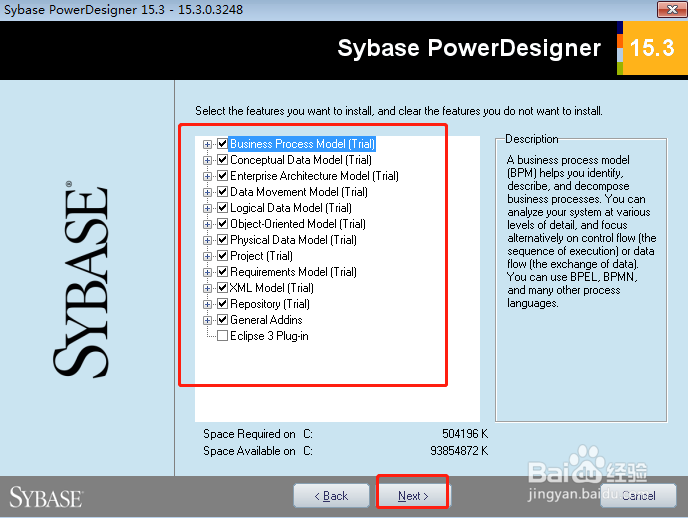
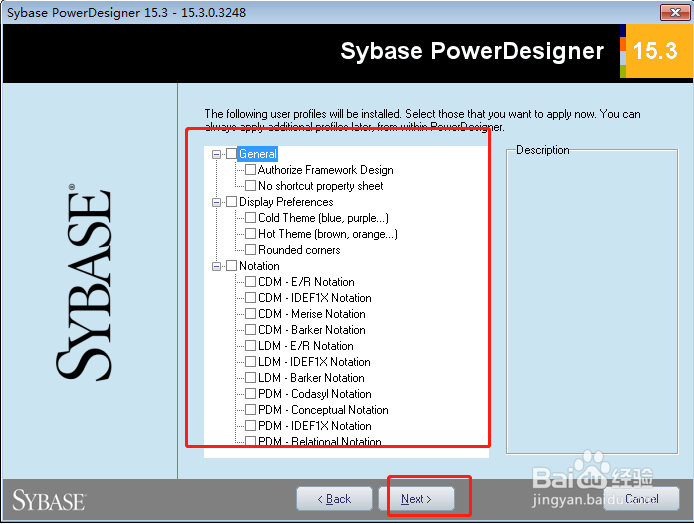
6、通常,此界面也不用勾选其他,保持默认即可。

点击【Next】按钮,进入下一步界面
powerdesigner 15.3 安装教程

7、安装系统菜单与快捷方式界面,也保持默认即可。

点击【Next】按钮,进入下一步界面

powerdesigner 15.3 安装教程

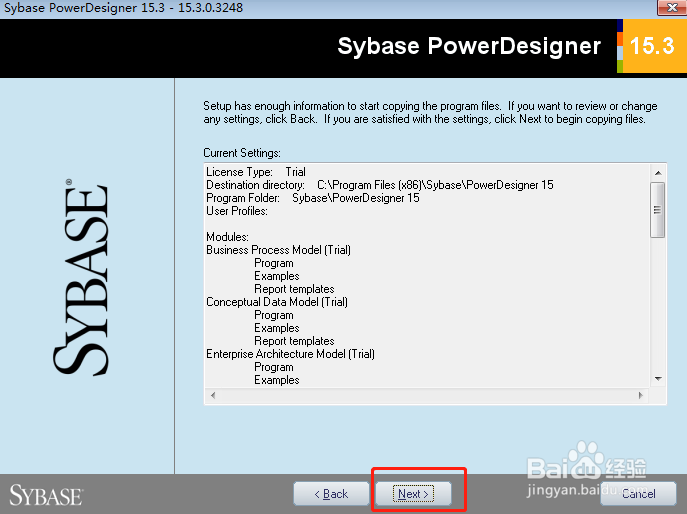
8、在安装配置项确认界面,点击【Next】按钮,进入下一步界面

powerdesigner 15.3 安装教程

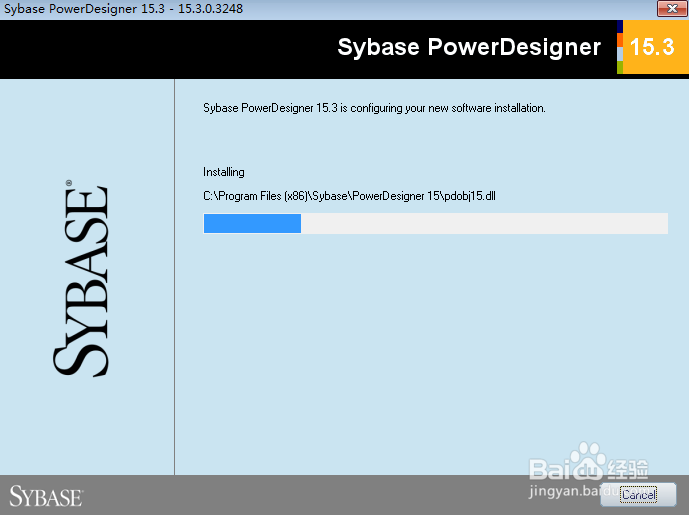
9、等待安装结束

powerdesigner 15.3 安装教程

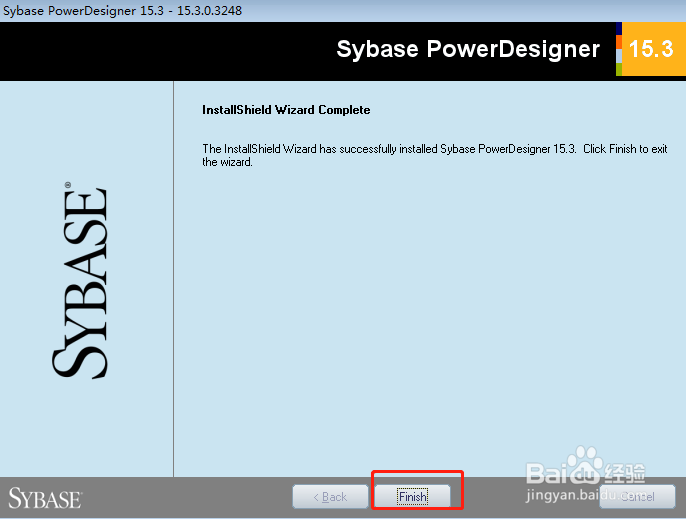
10、安装完成后,点击【Next】按钮,关闭安装过程

powerdesigner 15.3 安装教程

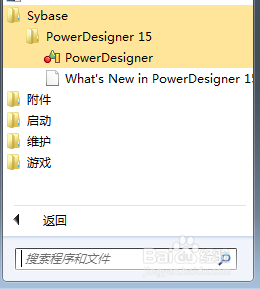
11、安装成功后,就可以在系统菜单项中看到powerdesigner 15.3
powerdesigner 15.3 安装教程

  • 如何用visual studio2017编写简单C语言程序
  • mysql workbench如何disable safe mode
  • 如何使用Typora做HTML页面
  • Windows Server 2016给域中的计算机部署软件
  • java 如何获取网页动态数据
  • 热门搜索
    云南旅游攻略自驾游 奖励旅游策划方案 崇州鸡冠山旅游攻略 紫鹊界梯田旅游攻略 去泰国旅游穿什么 济南旅游景点大全介绍 360旅游网 吕梁旅游景点大全 来来会旅游网 桂林旅游政务网