ps如何制作拼缀图效果

 时间:2024-10-13 12:46:26

1、我们双击桌面上的ps的快捷图标,将ps这款软件打开,如图所示:

ps如何制作拼缀图效果

2、打开ps之后我们将需要的图片素材打开,然后在菜单里找到滤镜选项,点击该选项在其内找到滤镜库选项,如图所示:

ps如何制作拼缀图效果

3、点击滤镜库选项在弹出的对话框内我们找到纹理选项,如图所示:

ps如何制作拼缀图效果

4、点击纹理选项在其子级菜单里找到拼缀图选项,如图所示:

ps如何制作拼缀图效果

5、点击拼缀图选项在右侧找到拼缀图选项,点击该选项在其下拉菜单那里找到马赛克拼贴选项,如图所示:

ps如何制作拼缀图效果

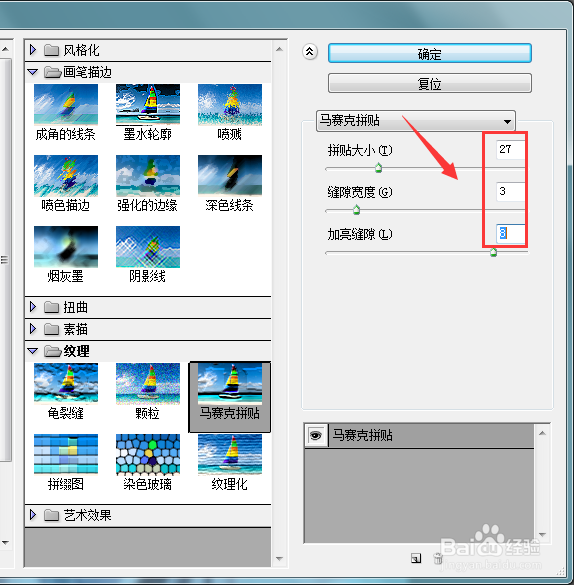
6、选择马赛克拼贴图选项然后设置参数如图所示:

ps如何制作拼缀图效果

7、设置好参数之后点击确定我们的图片效果就制作好了,其效果如图所示:

ps如何制作拼缀图效果
  • PS撕边滤镜简单使用
  • PS利用自动变形工具制作螺旋效果
  • 如何利用PS滤镜制作素描效果?
  • PS中怎样制作晶格化文字?
  • PS教程:海洋波纹滤镜怎么使用了?
  • 热门搜索
    铜仁旅游 太白山旅游攻略 芽庄旅游 厦门旅游景点大全 新疆旅游地图 太原旅游景点 临安旅游 适合情侣旅游的地方 西北旅游 梅州旅游