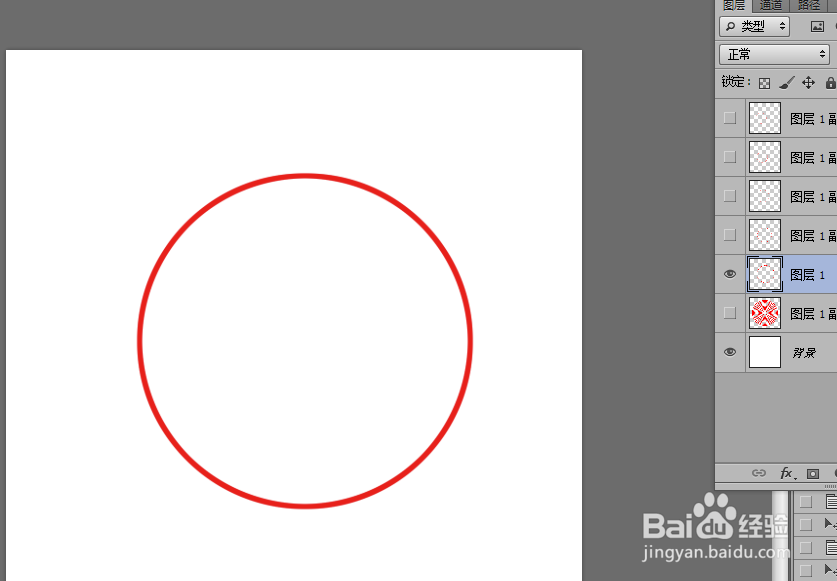
1、法一:打开ps新建画布,然后新建一个图层,再选择椭圆工具,画出一个正圆(具体怎么画前面有经验说过)然后描边,一个红圆就出现了
2、按住键alt键,将圆复制,每复制一个就变形缩小一个,保证一个圆比一个圆要小哦,复制完如下

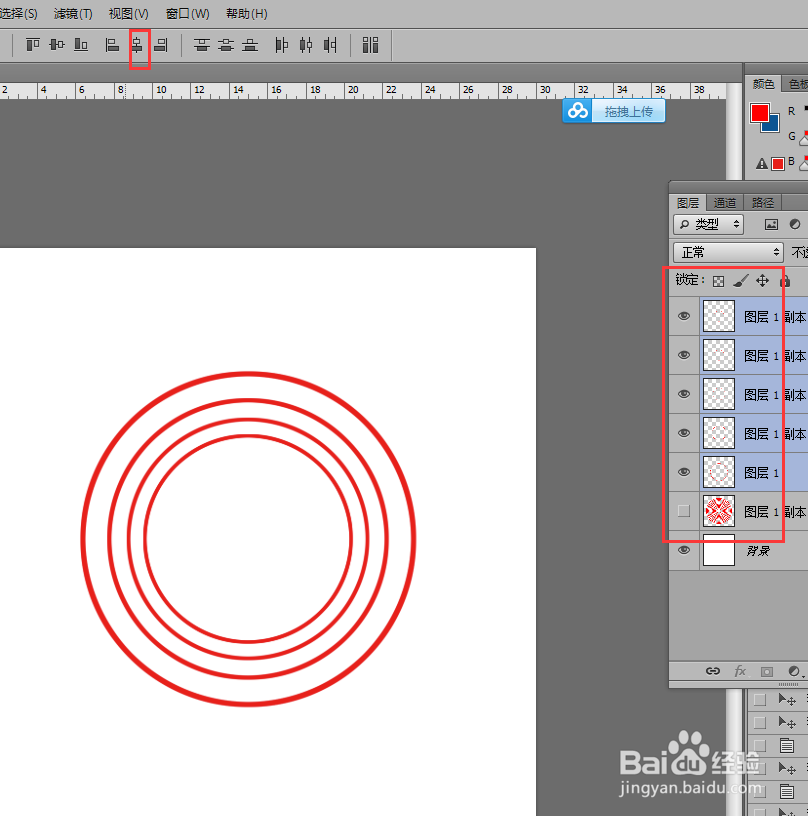
3、选中所有复制出来的圆的图层,然后点击水平居中对齐,所有圆就成同心圆了哦
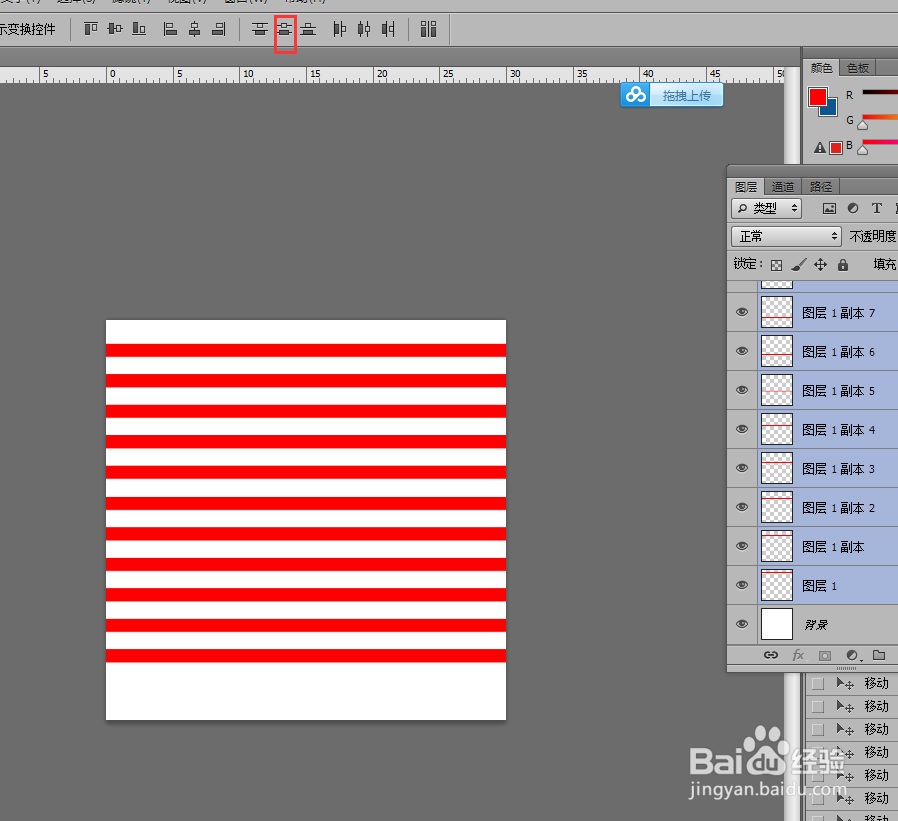
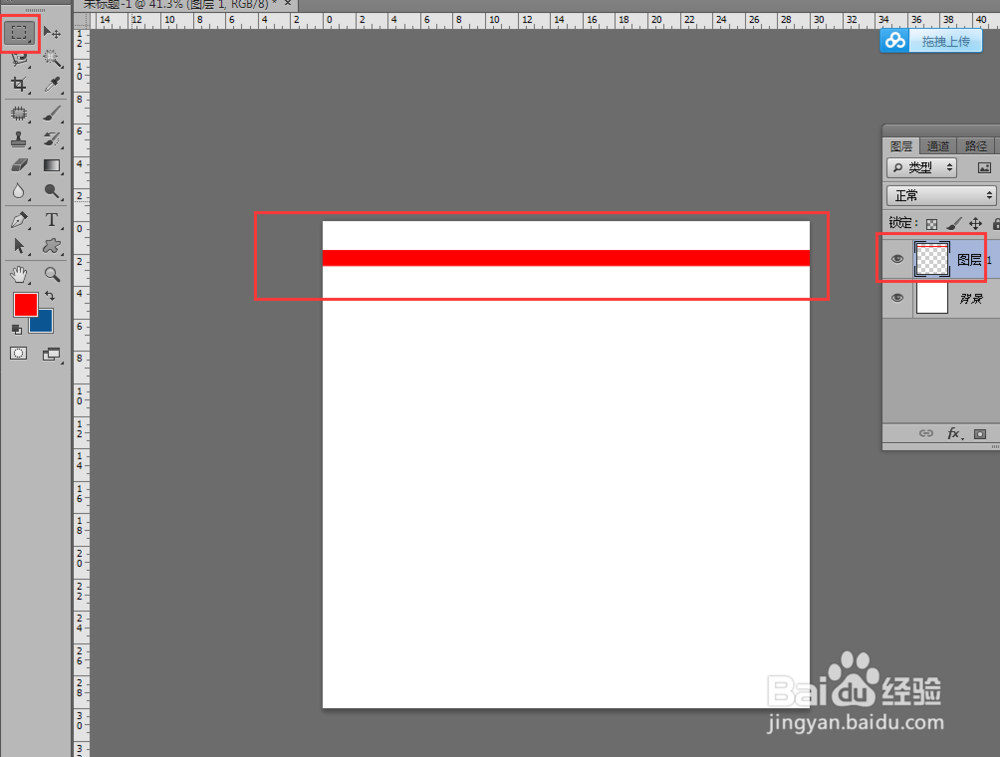
4、法二:选择矩形工具,画一个红色细条,复制几条,然后也是全选中,垂直居中分布,效果如下
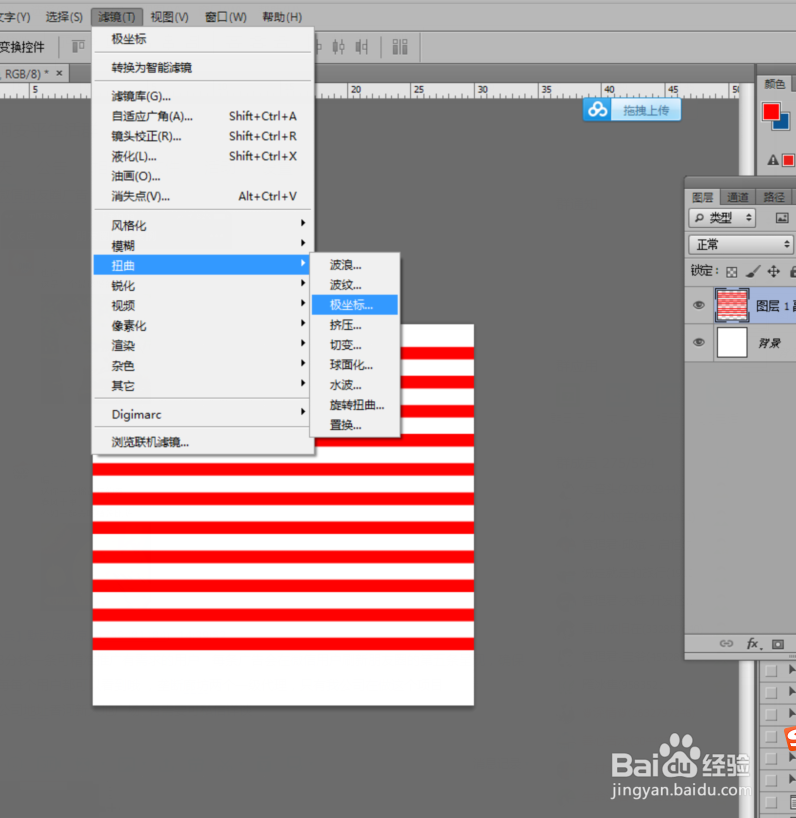
5、然后将所有的红色细条合并图层,接下来点击滤镜-扭曲-极坐标,突然间,同心圆出现了哦

时间:2026-04-22 01:44:25
1、法一:打开ps新建画布,然后新建一个图层,再选择椭圆工具,画出一个正圆(具体怎么画前面有经验说过)然后描边,一个红圆就出现了
2、按住键alt键,将圆复制,每复制一个就变形缩小一个,保证一个圆比一个圆要小哦,复制完如下
3、选中所有复制出来的圆的图层,然后点击水平居中对齐,所有圆就成同心圆了哦
4、法二:选择矩形工具,画一个红色细条,复制几条,然后也是全选中,垂直居中分布,效果如下
5、然后将所有的红色细条合并图层,接下来点击滤镜-扭曲-极坐标,突然间,同心圆出现了哦
