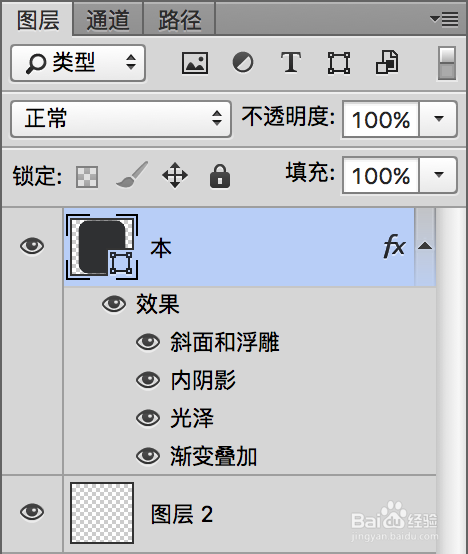
1、本子的身体这一部分呢,就是个圆角矩形,用到的图层样式可以参见下图:
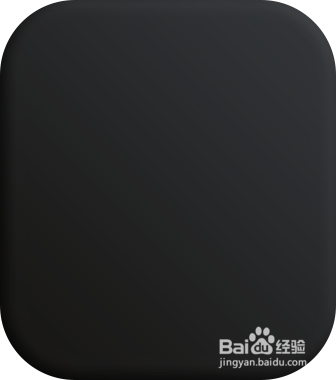
2、用吸管吸色来做渐变叠加的,出于当时考虑的角度问题,最终添加了以上图层样式后的效果并不明显,如图:
3、单独添加了高光,一层又一层的叠高光,最后成了这个样子,注意右上角尤其是边缘的部分:
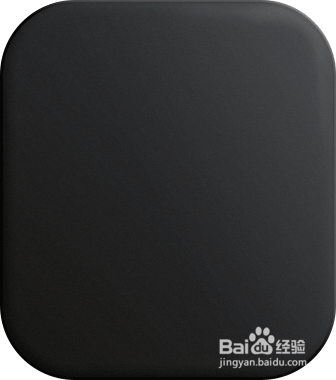
4、叠高光用到了图层蒙版。
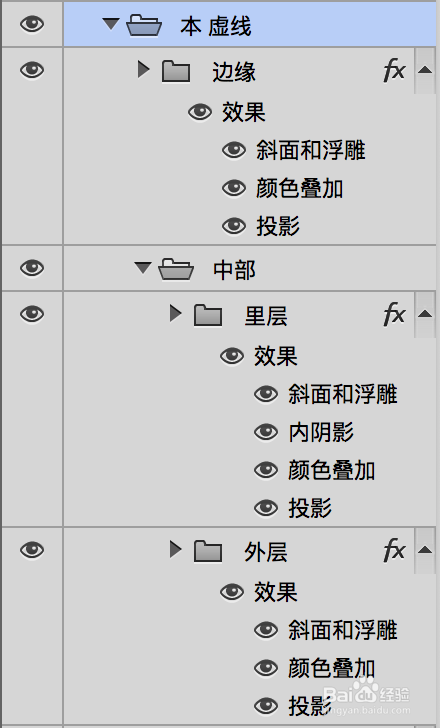
然后本子的身体部分还有一圈虚线,中间那个belt的上面和下面一共有四条虚线,都是用描边路径画出来的,它们其实已经很小了,我思前想后,纠结了一下是否有必要为此添加图层样式之后,就开始添加起来,图层样式如下:
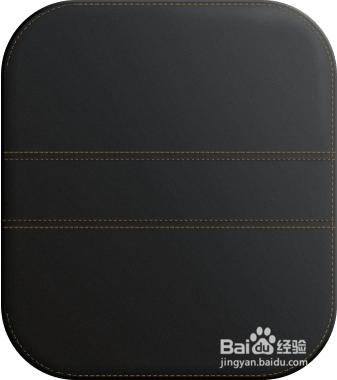
5、到此为止,body部分就算搞定了,接下来先看看body部分的整体效果:
6、Belt主要是用了图层样式、滤镜和画笔工具,画笔工具配合图层蒙版,说了这么多,还是看看更方便,效果图及其方法:
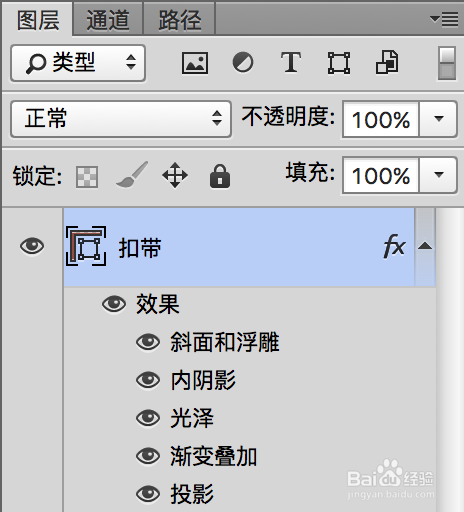
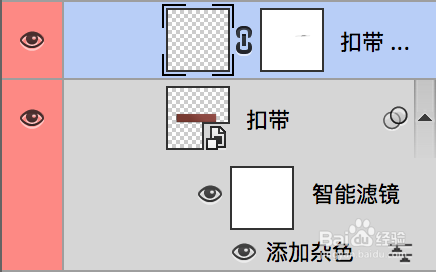
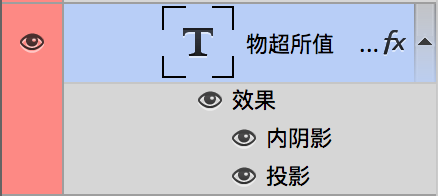
7、第二幅图中的第一个图层就是刚刚说到的画笔配合图层蒙版,主要是高光的修饰,很微弱的高光。然后带子上面还有一行字,这行字用到的图层样式是:
8、钮扣的过程
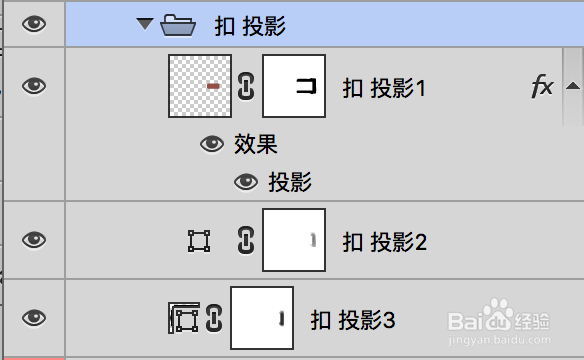
投影在最下面一层,由于刚刚说到的长短问题,我单独画的形状图层来作它的投影,如图:

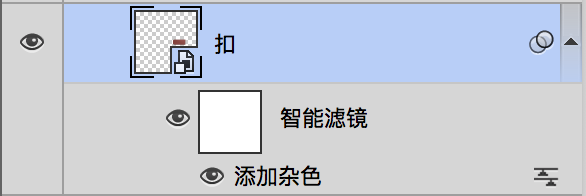
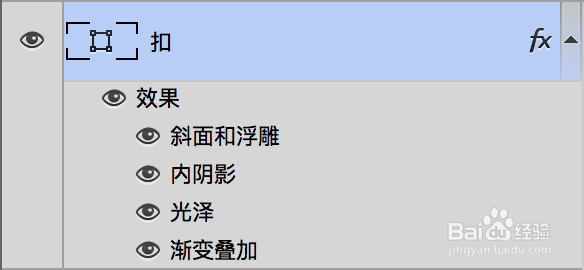
9、图层样式和滤镜,如下:
10、主体部分完成。然后单独给这部分加个高光,就像刚刚body的那部分一样,叠上几层或者调整调整,但是仍然是微弱的高光,尽管微弱,细微的地方,画与不画,最终的效果一定是不同的。
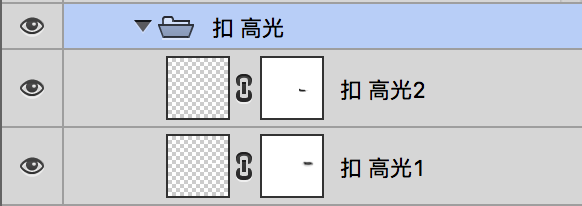
我叠了两层:
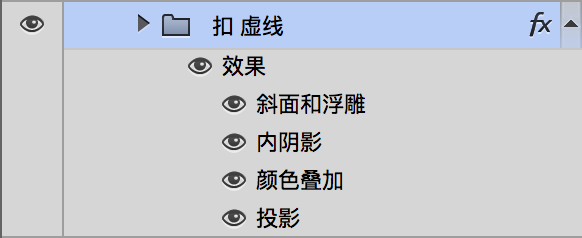
11、最后,扣带儿上还有半圈虚线,同样用描边路径画出来,然后添加图层样式,如下:
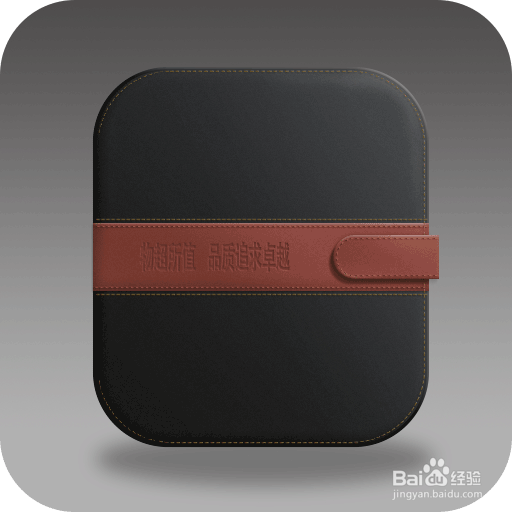
12、最后加个背景图和投影,最终效果如下: