excel如何快速批量地实现随机生成浮动数

 时间:2026-02-13 11:33:57

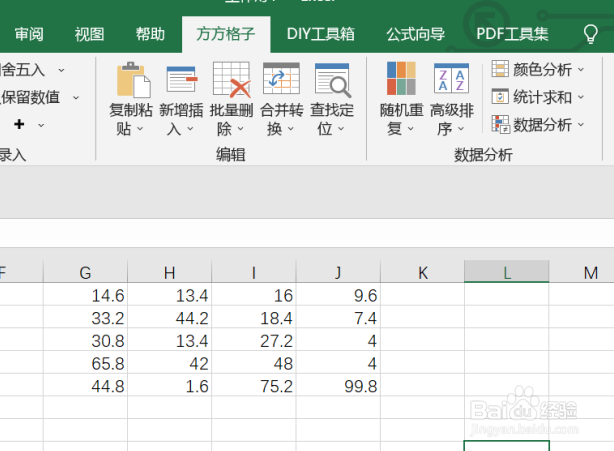
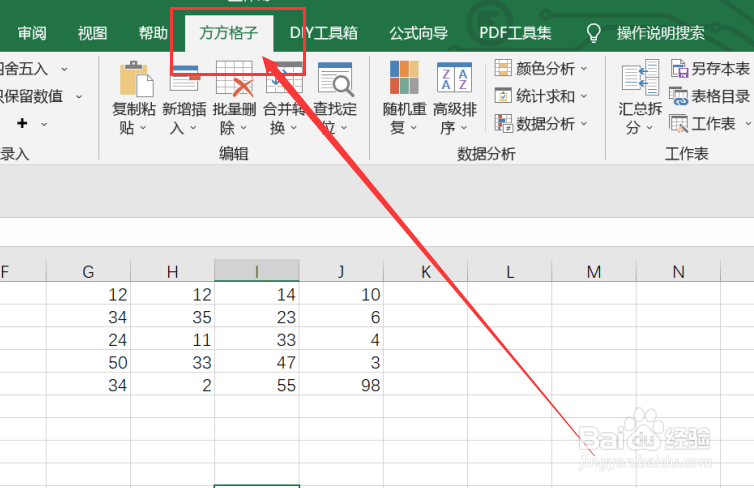
1、我们经常会遇到物称在表格内的单元格中的数进行随机上下浮动,例如这里我们需要将这些数值进行随机上下浮动的操作,首先,我们应该先打开excel软件,点击软睡独件内的“方方格子”选项卡。
excel如何快速批量地实现随机生成浮动数

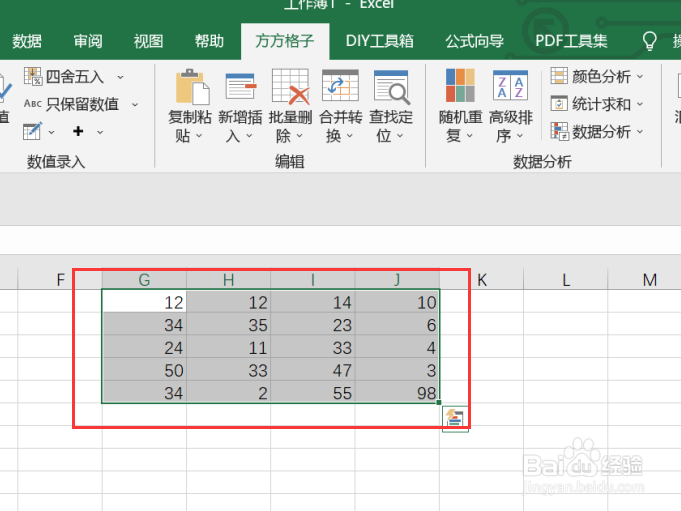
2、点击方方格子选项卡后,我们需要根据我们要进行的操作来进行我们需要进行处理的部分,例如这里我们选择的是G1:J5。
excel如何快速批量地实现随机生成浮动数

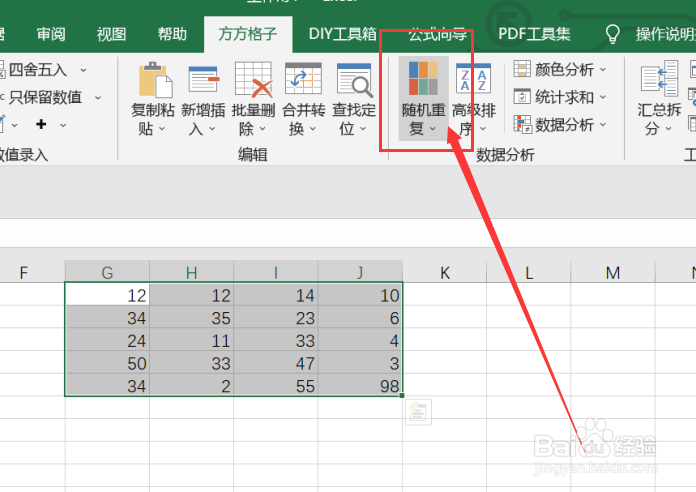
3、选中我们要进行处理的部分后,在数据分析模块中,点击“随机重复”选项卡,点击后即可进鬼争够行下一步操作。
excel如何快速批量地实现随机生成浮动数

4、点击随机重复选项卡后,就会出现一个下拉菜单,点击下拉菜单中的“生成随机数”选项卡,点击后即可进行下一步操作。

excel如何快速批量地实现随机生成浮动数

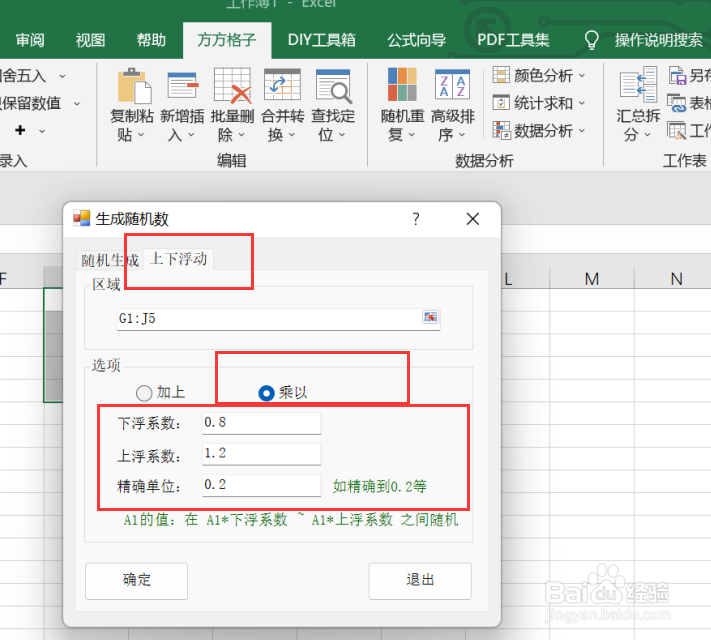
5、点击后,就会出现一个对话框,我们需要根据对话框内容来选择我们需要进行的操作,例如这里我们选择的是上下浮动,以及选择乘以。
excel如何快速批量地实现随机生成浮动数

6、如图所示,点击确定后,就可以得到我们所需要的结果了。

excel如何快速批量地实现随机生成浮动数

  • 如何用Excel生成在设置上下浮动系数间的随机数
  • excel随机生成范围内数字
  • excel表格中如何生成随机的小数
  • excel随机生成数字带小数点
  • 如何利用excel的RANDBETWEEN函数生成随机数
  • 热门搜索
    衡阳旅游景点 徐州旅游团 大嵛山岛旅游攻略 山东威海旅游景点 较场尾旅游攻略 辽宁省旅游景点大全 太湖旅游 十一 旅游 中国旅游卡 云南腾冲旅游攻略