笔记本电脑贴膜教程 | 电脑贴膜步骤

 时间:2026-05-09 00:01:53

1、先拿出贴膜工具中的湿帕子,对屏幕进行擦拭,一定要把其擦拭得十分干净,否则会导致最后形成数吩瞧量过多的气泡。

笔记本电脑贴膜教程 | 电脑贴膜步骤

2、再拿出贴膜工具中的干帕子,将湿润的屏幕敏案擦干,注意不能再使新的污渍和灰尘沾染上屏幕。

笔记本电脑贴膜教程 | 电脑贴膜步骤

3、取出贴膜工具中的灰尘贴,将还残留在屏幕上的少许灰尘贴去,此时一定要注意不能让手触摸喝歌惹到屏幕,使其沾染上新的物资和灰尘。
笔记本电脑贴膜教程 | 电脑贴膜步骤

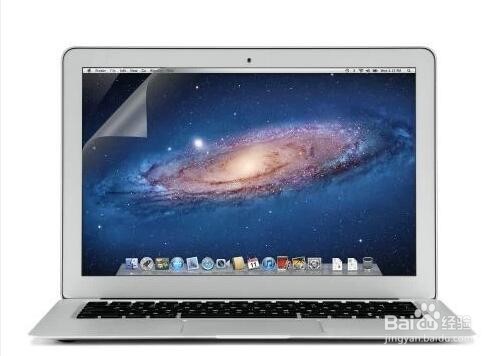
4、下面开始贴膜工作,贴膜时要对准位置一次放下,这样才能最大限度减少气泡的数量。如果贴歪可以撕下重贴,但次数不可过多,重贴次数越少越好。

笔记本电脑贴膜教程 | 电脑贴膜步骤

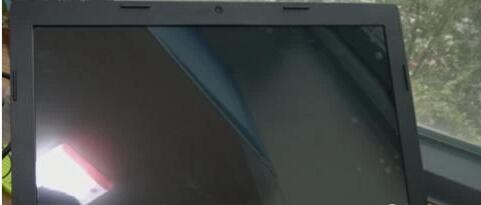
5、贴膜完成后,如果还存留有少量的小个气泡,可以用硬卡纸之类的东西轻轻挤压,将气泡往边缘挤使其消失。
笔记本电脑贴膜教程 | 电脑贴膜步骤

  • 笔记本电脑膜怎么贴膜
  • 电脑膜怎么贴
  • 笔记本电脑膜怎么贴膜
  • 笔记本充电次数在哪里看?
  • 笔记本电脑不用时选择关机还是睡眠或休眠
  • 热门搜索
    春节香港旅游 阳朔 旅游 九寨沟旅游季节 台州旅游景点 丽江 旅游 四川省旅游地图 少华山旅游攻略 安徽黄山旅游攻略 桂林周边旅游 旅游高峰期
