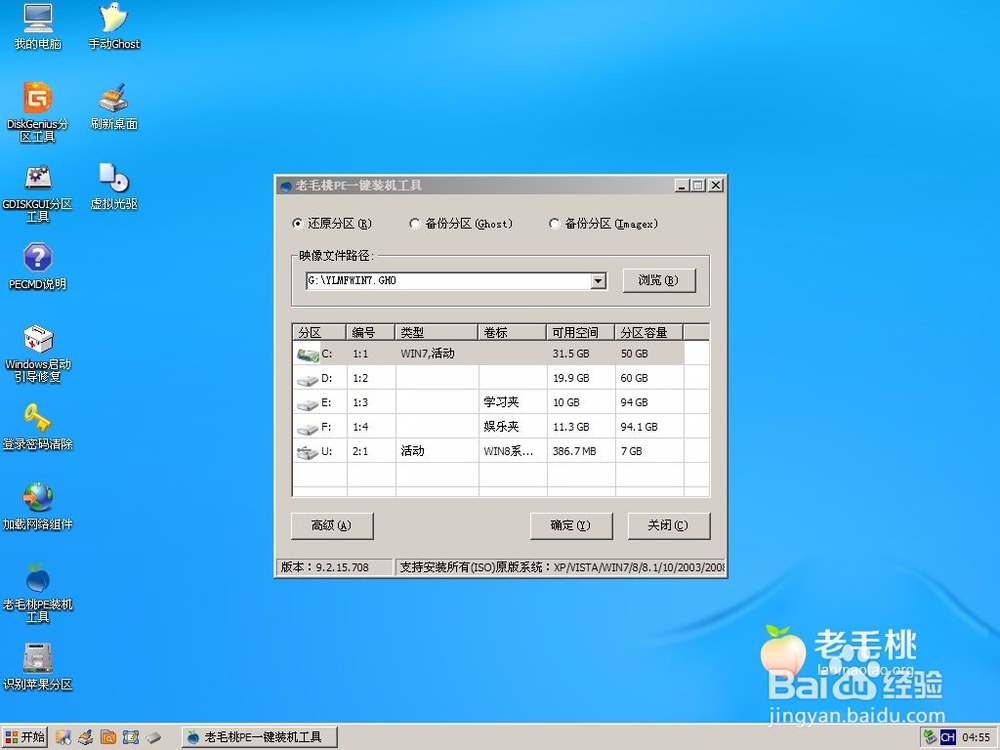
1、进入PE后:PE系统程序简介:

2、双击桌面分区工具图标后的分区工具窗口:
重装系统:1、备份C盘数据,
2、格式化C盘数据,
3、分区设置为还原分区,安装盘为C盘。

3、双击老毛桃PE装机工具----选择镜像文件ISO或者GHO,最主要两步:
一、一定要选择还原分区(保证其他盘数据完整性);
二、选择C盘安装,
三、点击确定,
四、出现提示--点击确定,
五、安装过程不用操作,笔记本重启几次是自动安装软驱,之后进入win界 面,安装成功。
时间:2026-04-22 13:01:45
1、进入PE后:PE系统程序简介:
2、双击桌面分区工具图标后的分区工具窗口:
重装系统:1、备份C盘数据,
2、格式化C盘数据,
3、分区设置为还原分区,安装盘为C盘。
3、双击老毛桃PE装机工具----选择镜像文件ISO或者GHO,最主要两步:
一、一定要选择还原分区(保证其他盘数据完整性);
二、选择C盘安装,
三、点击确定,
四、出现提示--点击确定,
五、安装过程不用操作,笔记本重启几次是自动安装软驱,之后进入win界 面,安装成功。
