如何通过dw设置表格,单元格属性和间距

 时间:2026-02-13 05:31:35

1、1:确认已经安装 dw软件

2:启动 dw 软件

如何通过dw设置表格,单元格属性和间距

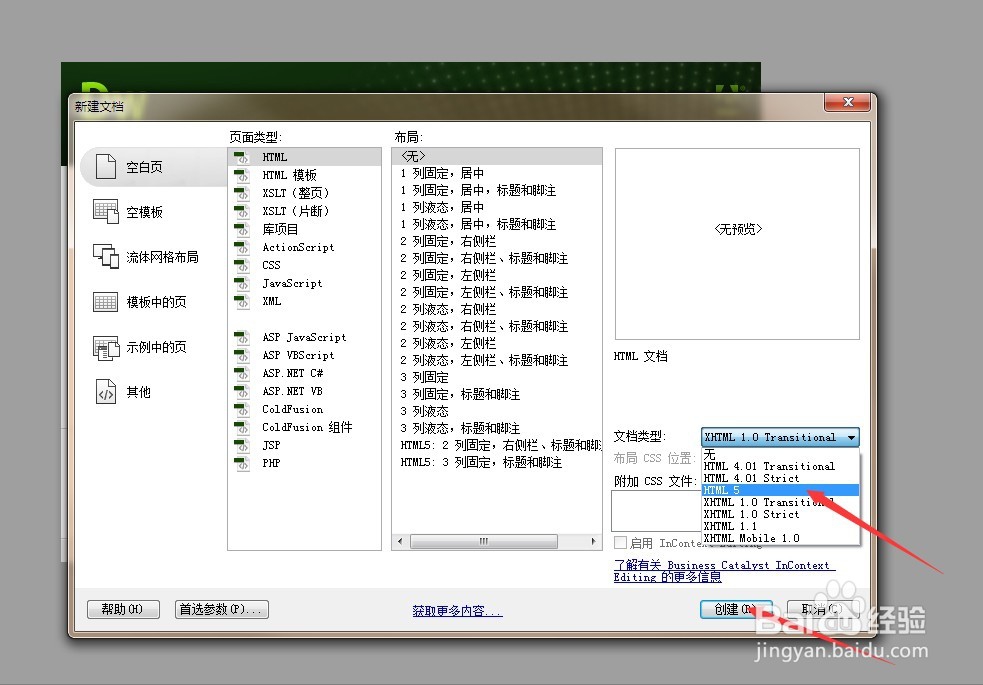
2、1:点击新建按钮

2:在弹出的窗口中选中如图所示html5

3:点击创建按钮,创建一html文档
如何通过dw设置表格,单元格属性和间距

3、1:选中刚才创建的html文档。

2: 选择 插入 菜单下的 表格 按钮, 或者快捷键 (ctrl+alt +t)

如何通过dw设置表格,单元格属性和间距

4、1:在弹出的窗口中 设置参数

2:插入一个10行 7列的表格

3:表格宽度设为 100%

具体参数如图所示,设置完后 点击 确定 按钮

如何通过dw设置表格,单元格属性和间距

如何通过dw设置表格,单元格属性和间距

5、点击 窗口 中的 设计 按钮, 把界面切换到 设计 视窗,

如果您是设计视窗,则 不用切换

如何通过dw设置表格,单元格属性和间距

6、切换后界面 如图所示,所看到的一个一个虚线就是 所插入的表格

如何通过dw设置表格,单元格属性和间距

7、在窗口中 选择表格

如下图所示,表格选中后会有绿色的线出来

如何通过dw设置表格,单元格属性和间距

8、此时看窗口底部属性栏

可对 表格 和单元格的属性进行配置 和修改 ,调整

如何通过dw设置表格,单元格属性和间距

  • 在DW中如何将设置表格居中
  • Dreamweaver中如何调整表格的宽度
  • Dreamweaver做的超链接在新窗口打开的操作
  • DW如何添加边框
  • 如何在DW中设置背景颜色
  • 热门搜索
    云南旅游公司 遂昌旅游 外国旅游 南京旅游局 重庆旅游学校 北京周边旅游景点 旅游心理学 太姥山旅游攻略 额济纳旗旅游 格尔木旅游
