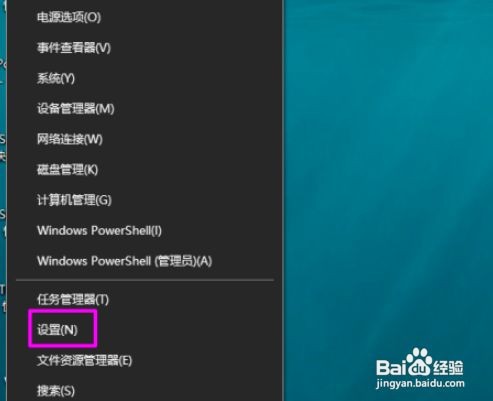
1、开始按钮右键选择【设置】。
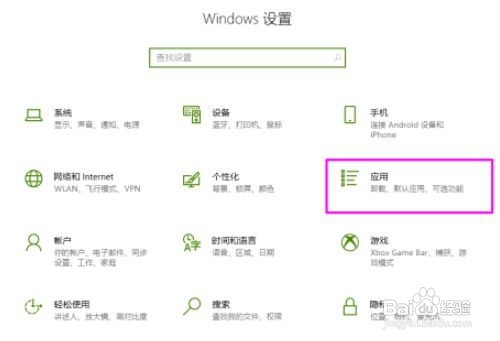
2、点【应用】。
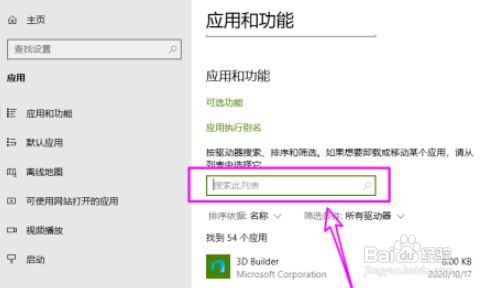
3、单击搜索框。
4、搜索【邮件】关键字,找到【邮件和日历】。
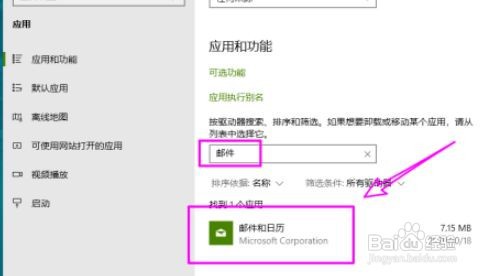
5、单击【邮件和日历】即可看到【卸载】按钮。
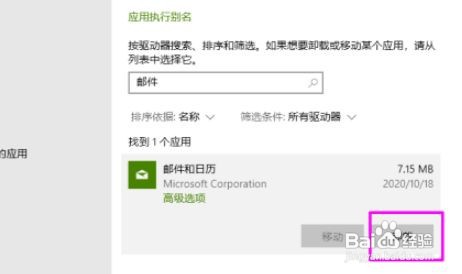
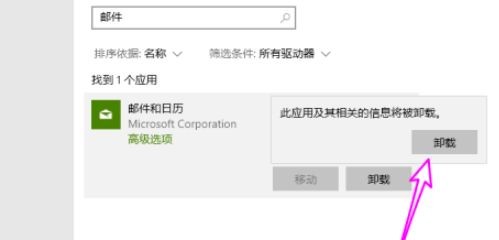
6、单击【卸载】后弹出提示,再次点击。
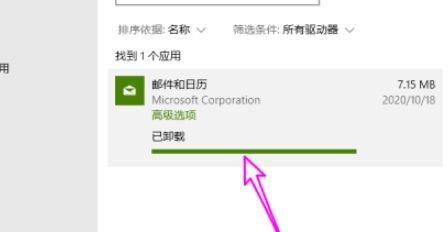
7、稍等即可看到已卸载的提示。
时间:2026-04-24 02:33:58
1、开始按钮右键选择【设置】。
2、点【应用】。
3、单击搜索框。
4、搜索【邮件】关键字,找到【邮件和日历】。
5、单击【邮件和日历】即可看到【卸载】按钮。
6、单击【卸载】后弹出提示,再次点击。
7、稍等即可看到已卸载的提示。
