1、首先找到需要编辑的word文档,双击打开,进入编辑页面。

2、在编辑页面上,输入文档的文本内容,将光标移动到文档的标题之后。

3、在上方切换到“页面布局”选项卡。

4、点击“页面设置”选项组中的“分栏”按钮。

5、在展开的分栏菜单中,点击“更多分栏”选项。

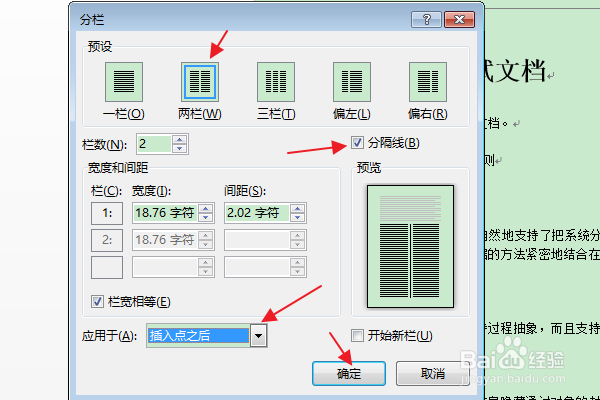
6、在弹出的窗口中,在预设中选择“两栏”,勾选“分隔线”,将“应用于”选为“插入点之后”,点击确定按钮。
7、返回编辑区,即可在文档中使用分栏符完成添加辅助分隔线后的分栏效果。

时间:2026-04-22 00:08:15
1、首先找到需要编辑的word文档,双击打开,进入编辑页面。
2、在编辑页面上,输入文档的文本内容,将光标移动到文档的标题之后。
3、在上方切换到“页面布局”选项卡。
4、点击“页面设置”选项组中的“分栏”按钮。
5、在展开的分栏菜单中,点击“更多分栏”选项。
6、在弹出的窗口中,在预设中选择“两栏”,勾选“分隔线”,将“应用于”选为“插入点之后”,点击确定按钮。
7、返回编辑区,即可在文档中使用分栏符完成添加辅助分隔线后的分栏效果。
