如何为Word文档中选定的段落添加彩色虚线边框

 时间:2026-04-24 16:18:05

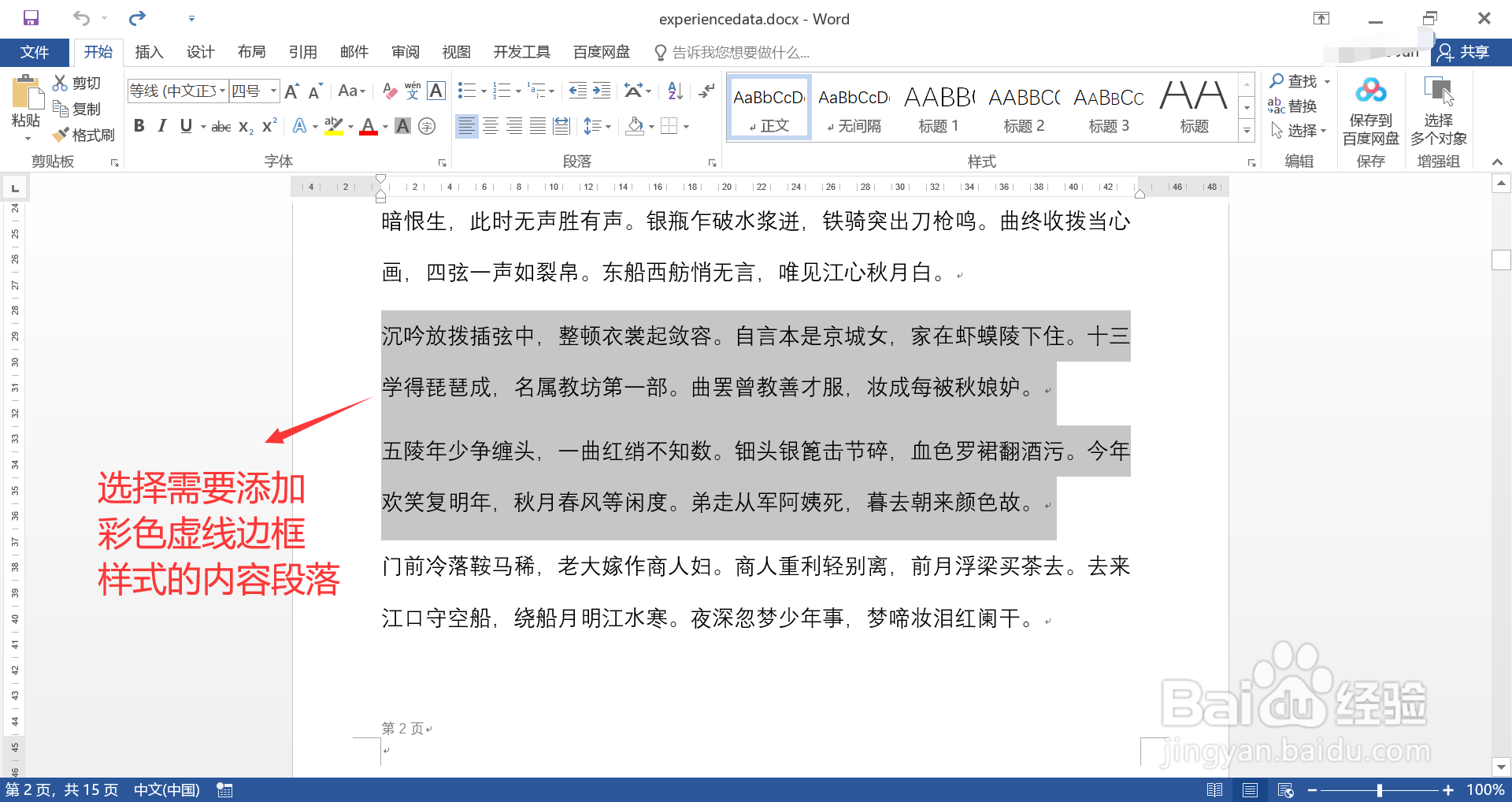
1、打开待处理的 Word 文档,选择需要添加彩色虚线边框的文档段落。
如何为Word文档中选定的段落添加彩色虚线边框

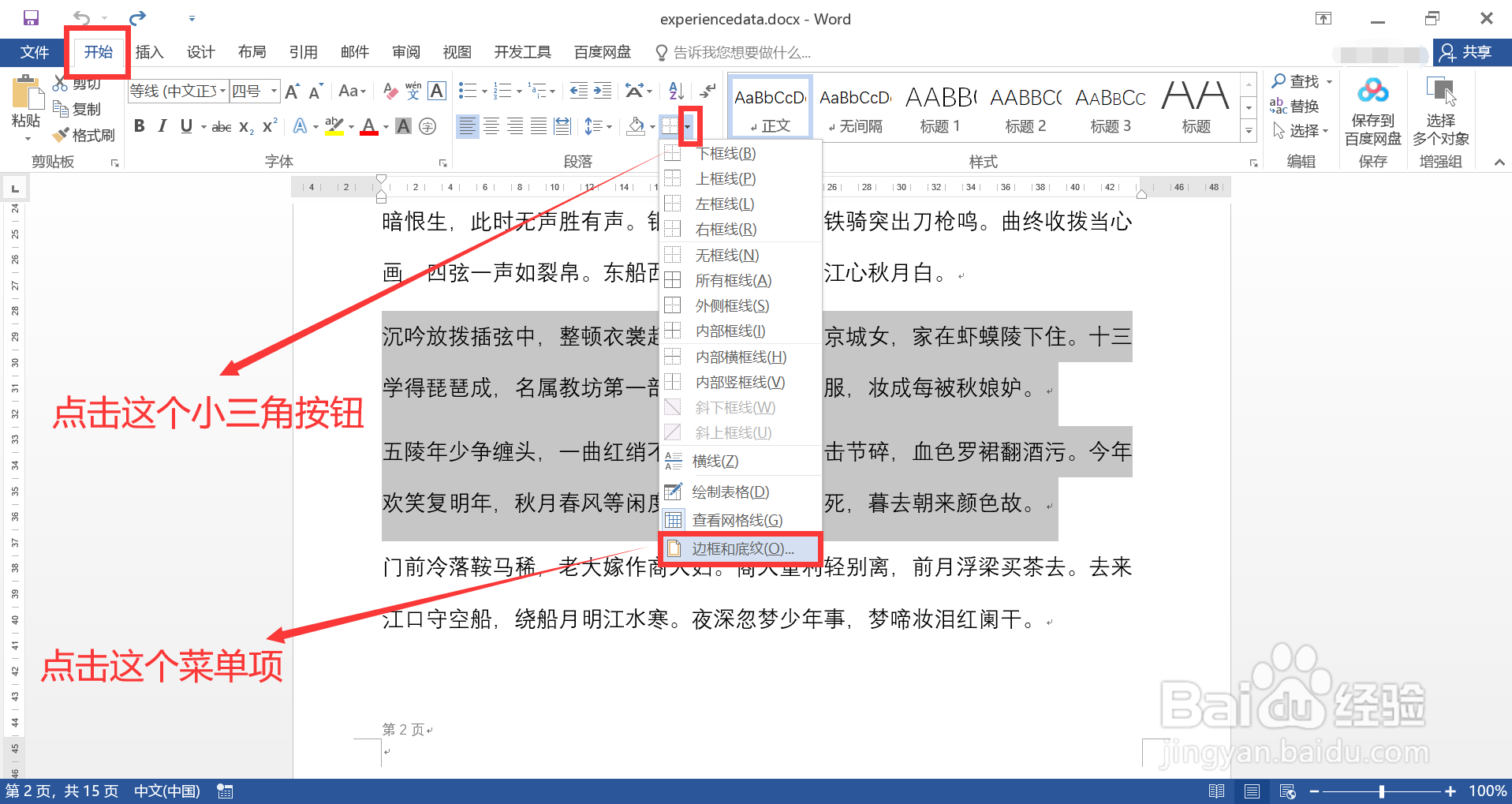
2、打开“边框和底纹”窗口,步骤如下:

1. 点击上方菜单栏的“开始”菜单项;

2. 点击功能面板中“边框按钮”旁的小三角按钮;

3. 在打开的菜单中,点击最下方“边框和底纹”菜单项。
如何为Word文档中选定的段落添加彩色虚线边框

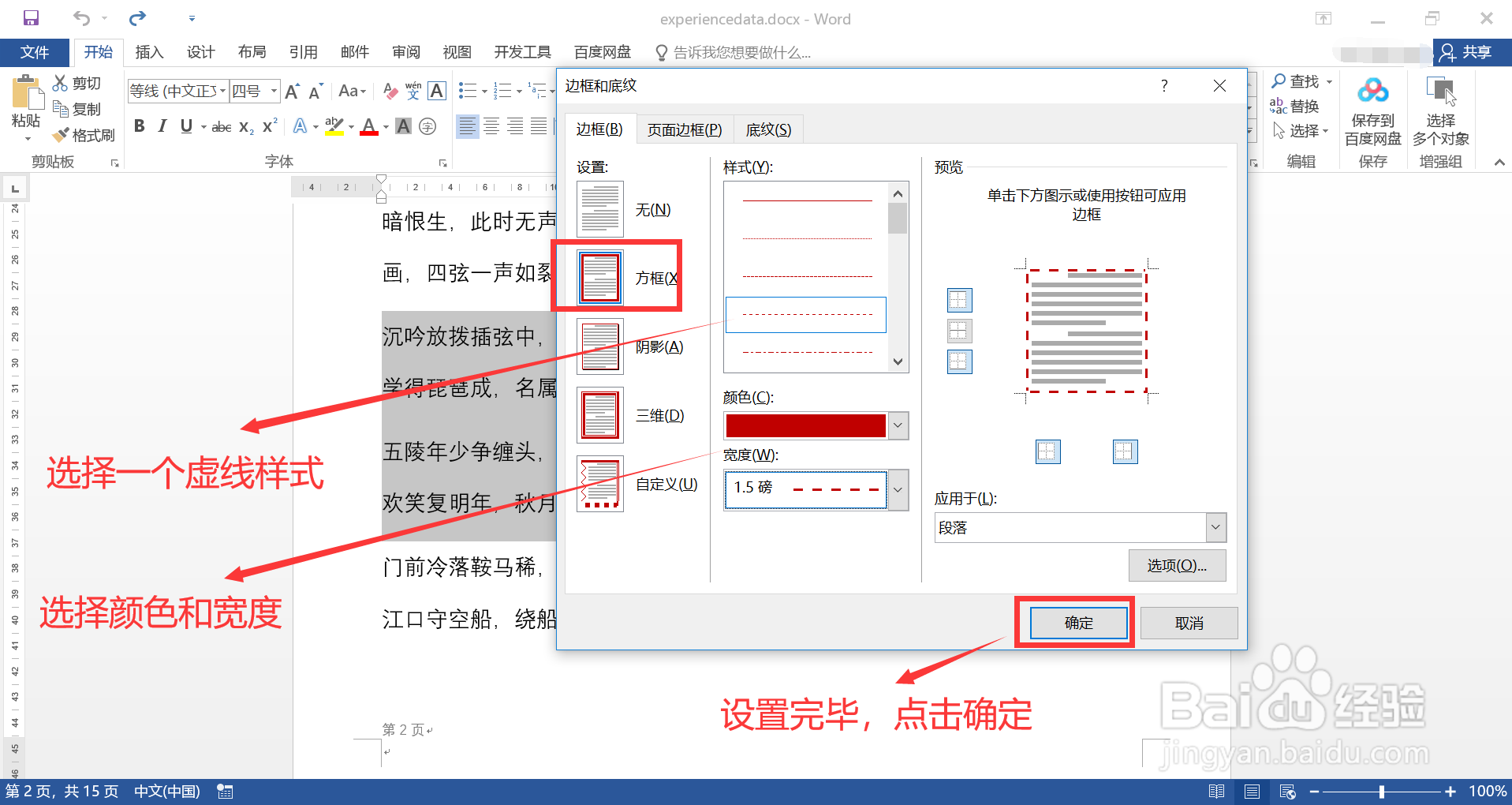
3、在“边框和底纹”窗口中:

1. 左侧“设置”区域选择“方框”选项;

2. 中部“样式”选项框选择一个虚线样式;

3. 通过“颜色”和“宽度”下拉列表设置边框的颜色和宽度;

4. 设置完毕,点击“确定”按钮。
如何为Word文档中选定的段落添加彩色虚线边框

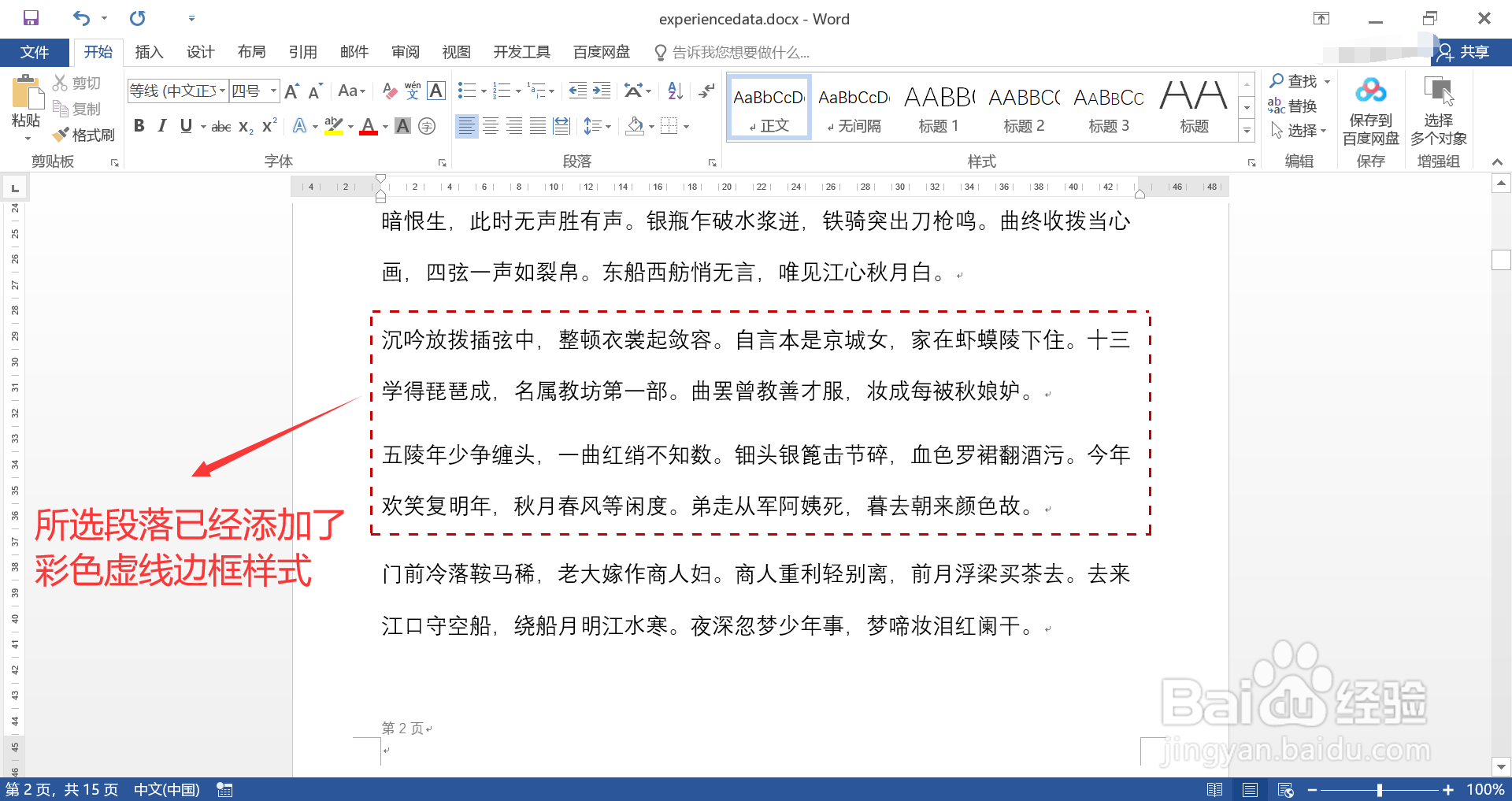
4、设置完毕,查看效果,图示,所选段落已经添加了彩色虚线边框样式,符合预期。
如何为Word文档中选定的段落添加彩色虚线边框

  • 文字下沉怎么操作
  • 双下划线怎么添加
  • Word如何实现文字下沉效果
  • Word文字双下划线怎么设置
  • word如何添加双下划线
  • 热门搜索
    浙江桐庐旅游 大武汉旅游年卡景点 南海影视城旅游攻略 湖南衡山旅游攻略 山西省旅游政务网 湖州旅游景点大全 厦门环岛路旅游攻略 连云港旅游政务网 广西旅游超市 台湾台北旅游攻略
