1、首先选择鼠标单击[新建]的选项以创建新表单。

2、此时,表单上已有许多网格,并且在网格上输入了员工信息。
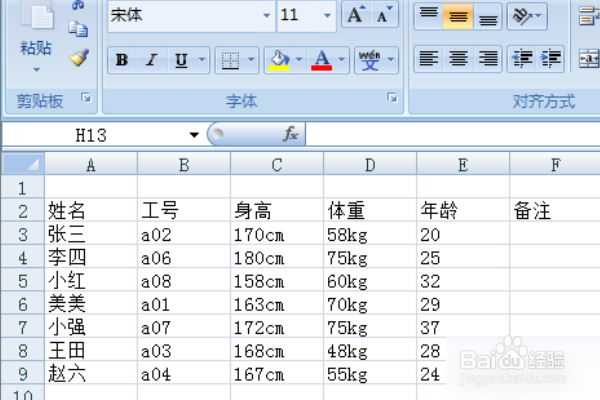
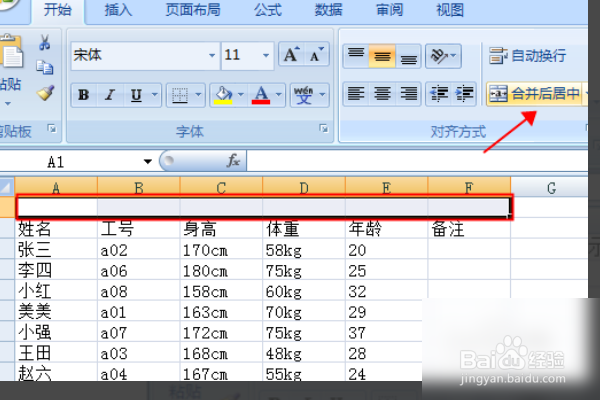
3、光标选择第一行框,然后选择[开始]选项卡下的[合并后居中]功能。
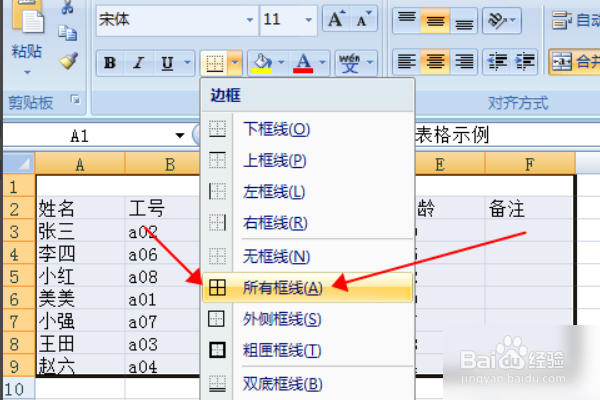
4、然后选择所需的表格大小以及相应的行和列,如下拉菜单中所示,选择[绘制边框]。
5、然后调整行间距,标题选择粗体字体。整体而言,图标“红圈”位置,整体字体调整。
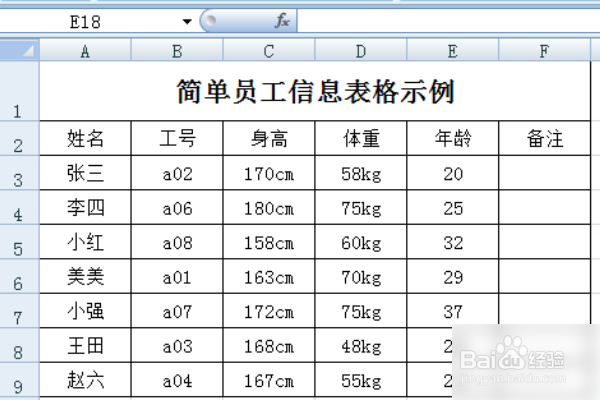
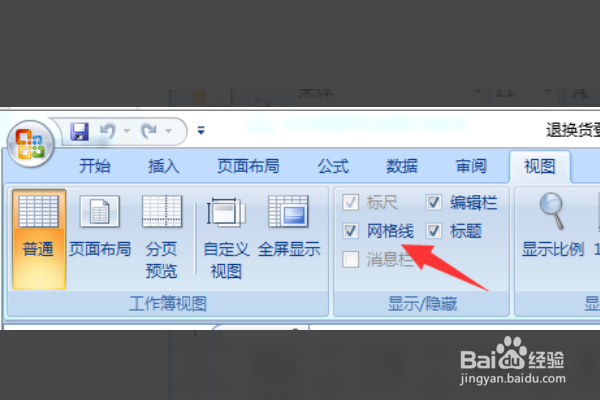
6、单击[查看]选项卡,然后删除[网格线]的复选框。
7、最后,您可以在删除网格线后看到该表,效果如下。

8、总结:
1、首先选择鼠标单击[新建]的选项以创建新表单。
2、此时,表单上已有许多网格,并且在网格上输入了员工信息。
3、光标选择第一行框,然后选择[开始]选项卡下的[合并后居中]功能。
4、然后选择所需的表格大小以及相应的行和列,如下拉菜单中所示,选择[绘制边框]。
5、然后调整行间距,标题选择粗体字体。整体而言,图标“红圈”位置,整体字体调整。
6、单击[查看]选项卡,然后删除[网格线]的复选框。
7、最后,您可以在删除网格线后看到该表,效果如下。
