CAD如何将平面图转为三维图形

 时间:2026-04-24 06:21:27

1、使用CAD打开我们平面图形文件,如图所示:

CAD如何将平面图转为三维图形

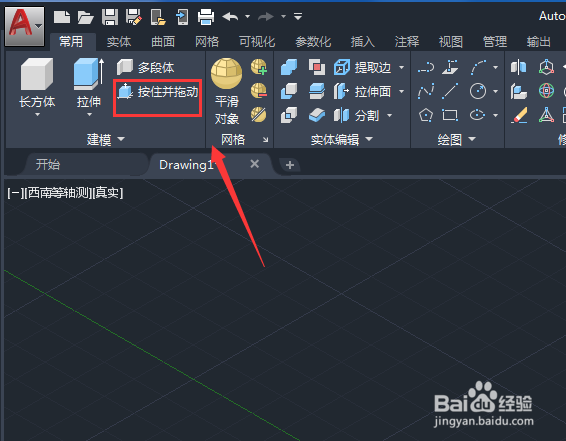
2、打开屏幕图形文件之后,我们再在三维操作界面内找到按住并拖动选项,如图所示:
CAD如何将平面图转为三维图形

3、选择按住并拖动选项,将鼠标放到图形上然后按住鼠标进行拖动就得到了三维效果了,如图所示:

CAD如何将平面图转为三维图形

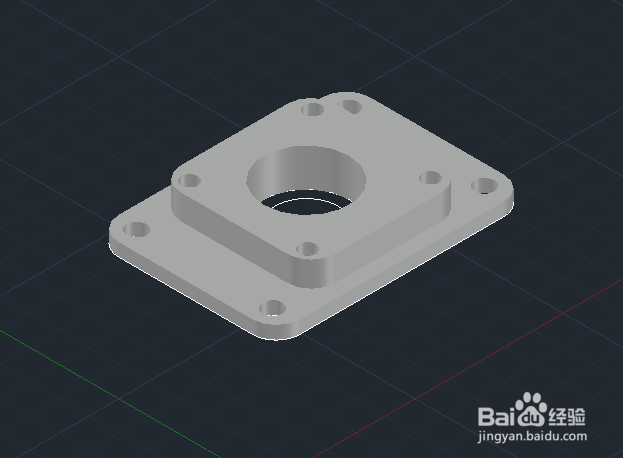
4、给过拖动到高度之后,按下空格键继续进行拖动操作,并给出拖动的高度,如图所示:
CAD如何将平面图转为三维图形

5、继续按下空格键进行拖动,然后给出拖动的高度,如图所示:

CAD如何将平面图转为三维图形

6、将下面的图形移动到上面来,将其圆形与圆心对其,如图所示:

CAD如何将平面图转为三维图形

7、再次选择按住并拖动选项将缺失的部分在拖动出来,这样我们就得到了三维模型, 如图所示:

CAD如何将平面图转为三维图形

  • cad怎么把图调到中间
  • cad捕捉点如何设置
  • CAD的对象捕捉怎么设置?
  • CAD怎么将图形进行旋转?
  • cad怎么画三维图立体图
  • 热门搜索
    内蒙古旅游景点介绍 印度尼西亚旅游攻略 江西有哪些旅游景点 北京怀柔旅游 莆田旅游攻略 上海旅游人才网 企业旅游 台湾旅游节目 过年去哪里旅游 昆明大理丽江旅游攻略
