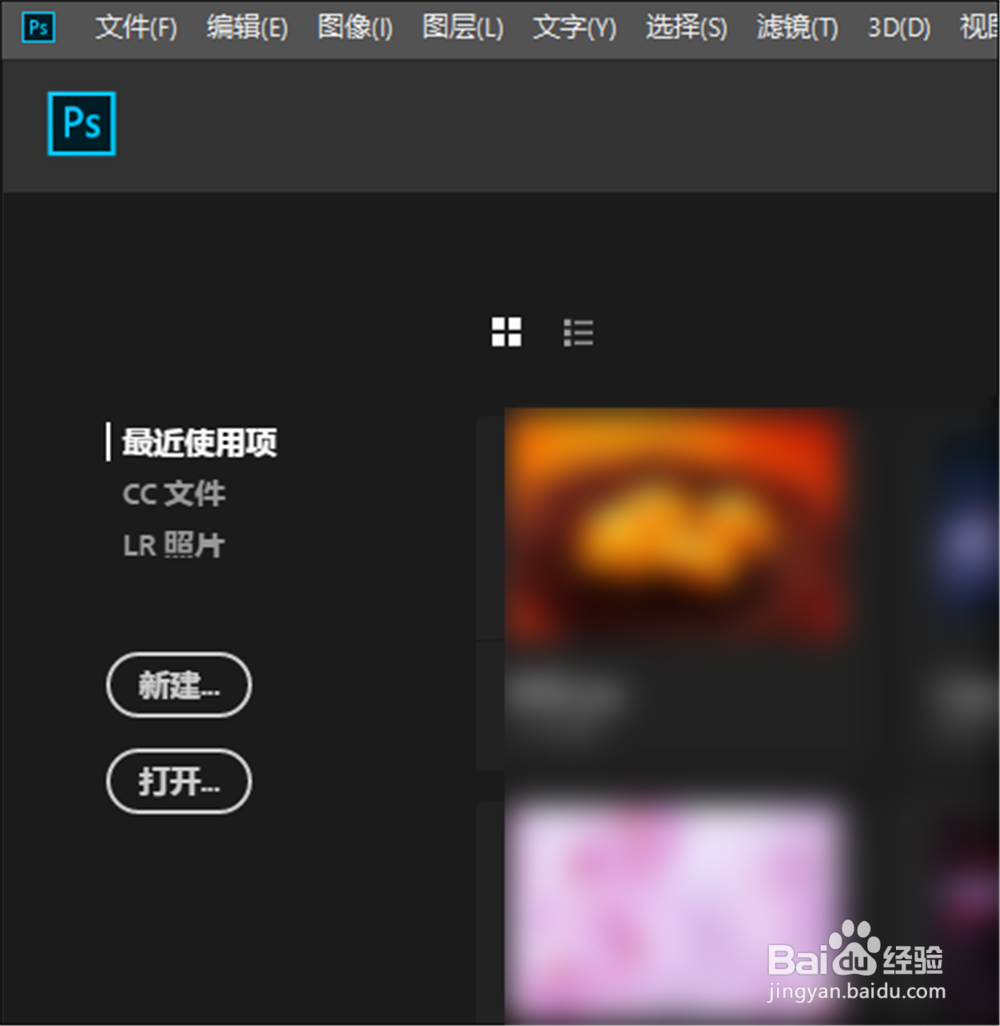
1、打开Adobe Photoshop CC,进入操作界面。先打开一张图片。
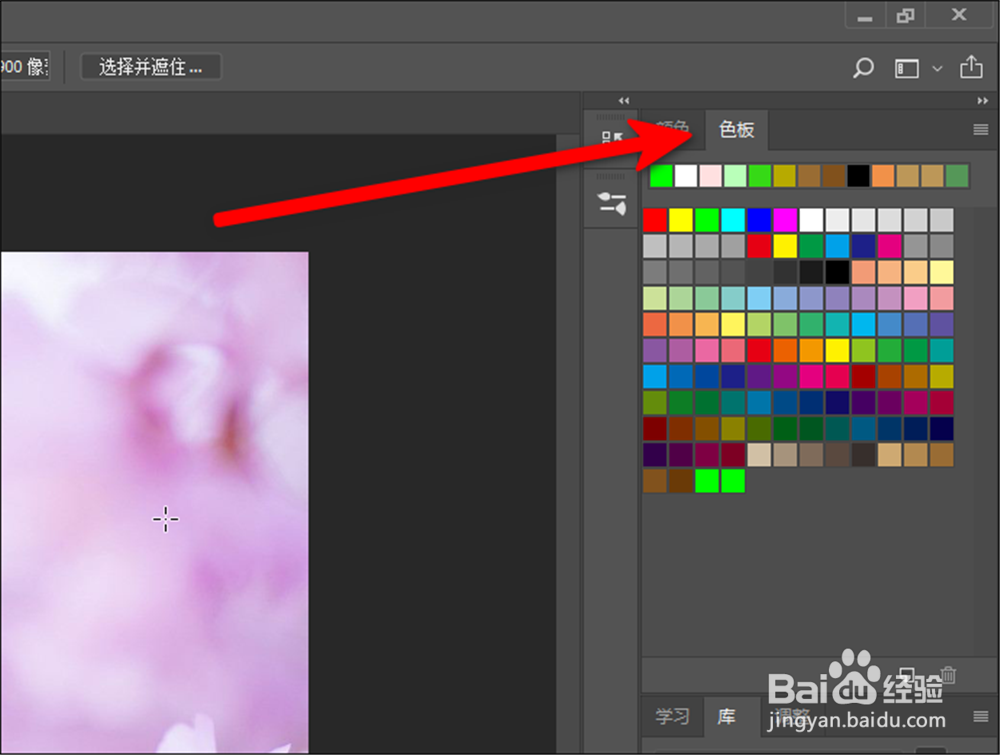
2、就能在右侧看到色板了,如果没有,可以在上方“窗口”里面勾选出来。
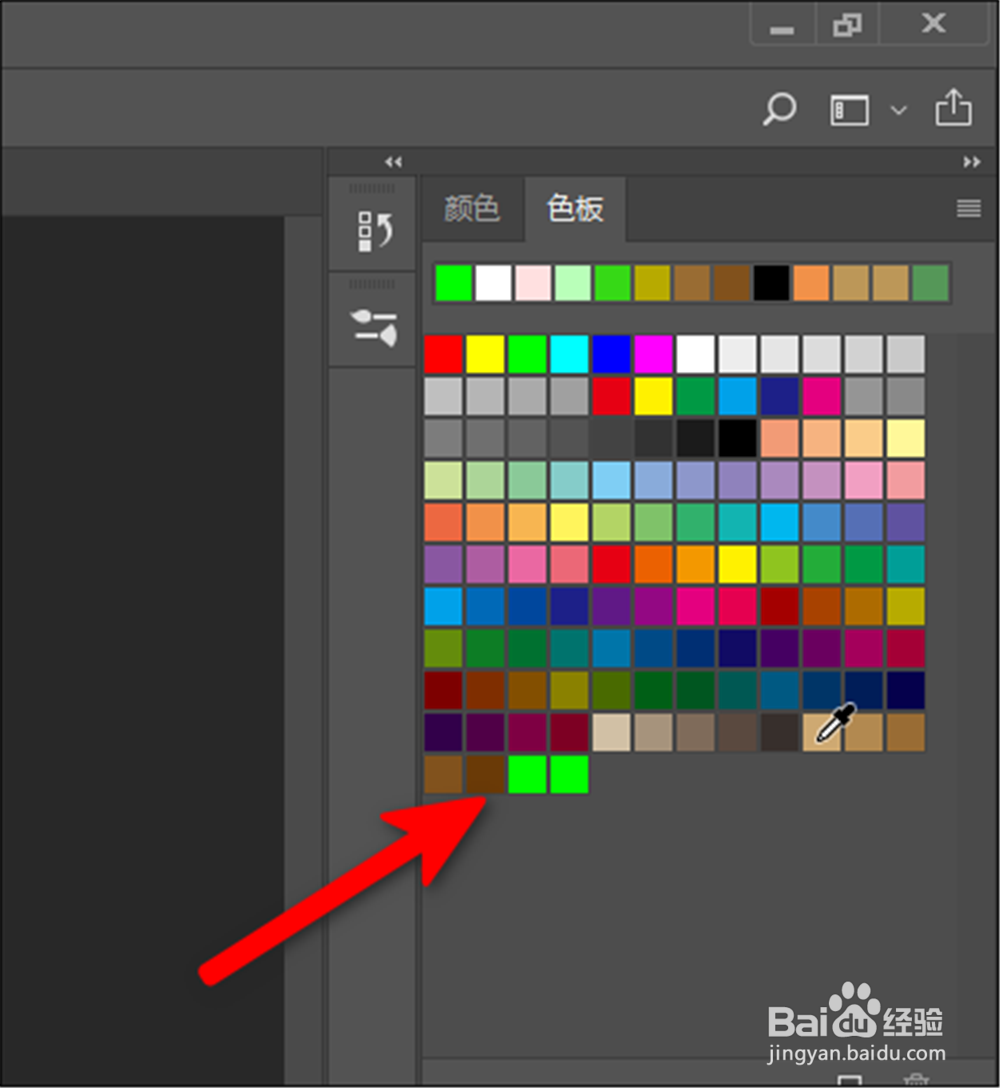
3、比如下面这两个多余的色板,现在把它删除。先选中一个。
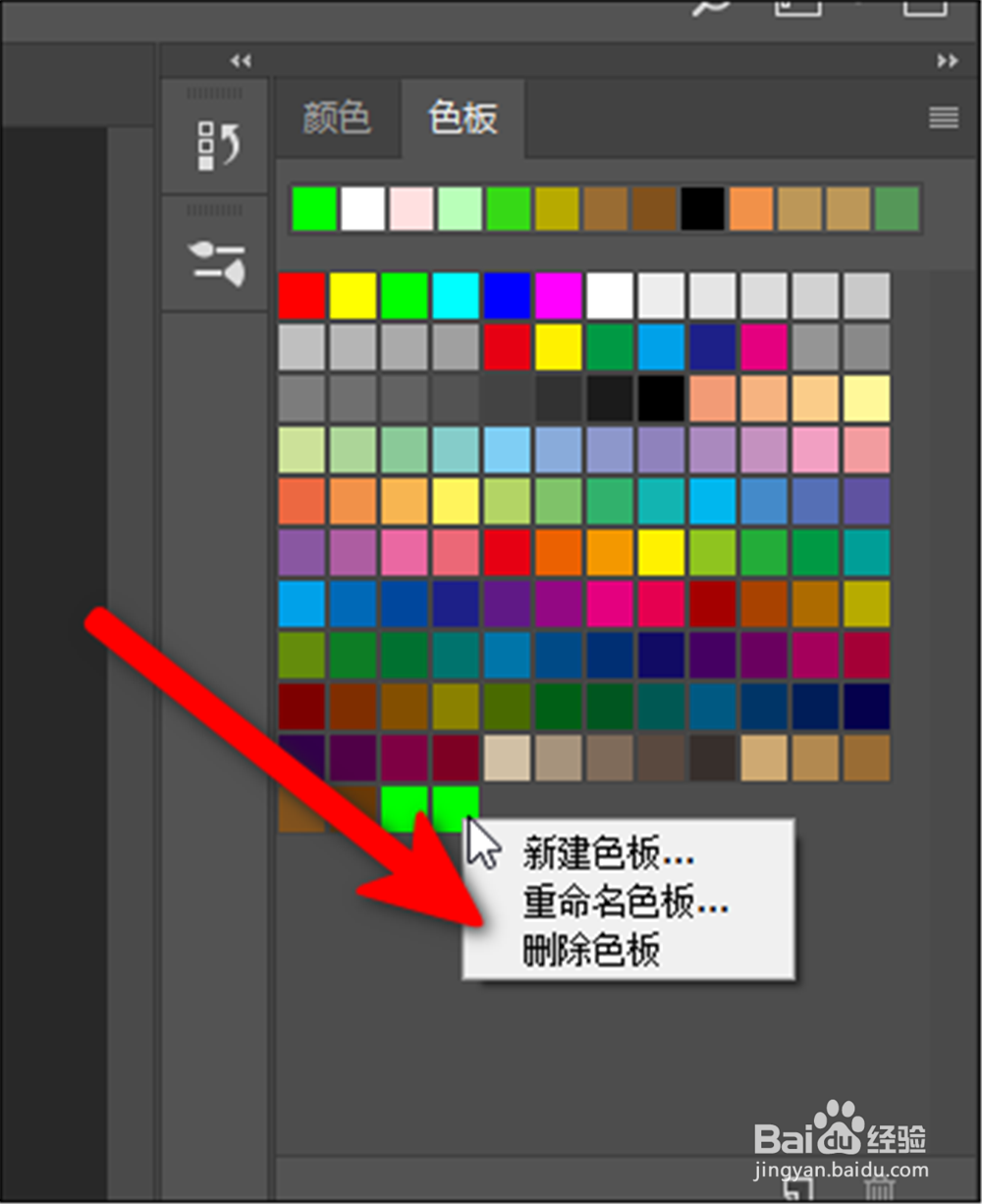
4、选中以后,右键选择“删除色板”,如下图。
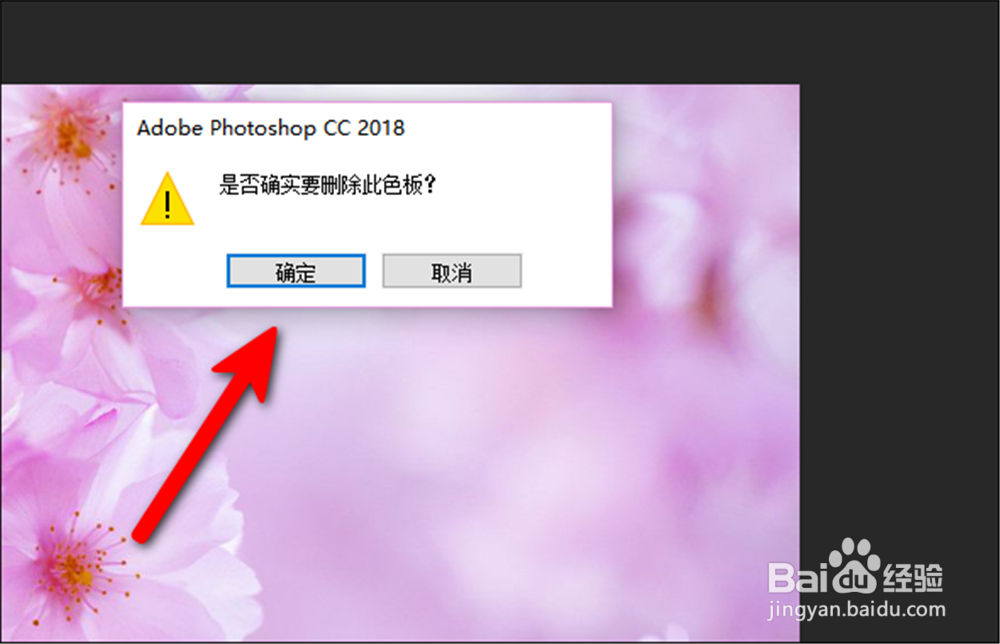
5、提示“是否要删除”,点击“确定”。
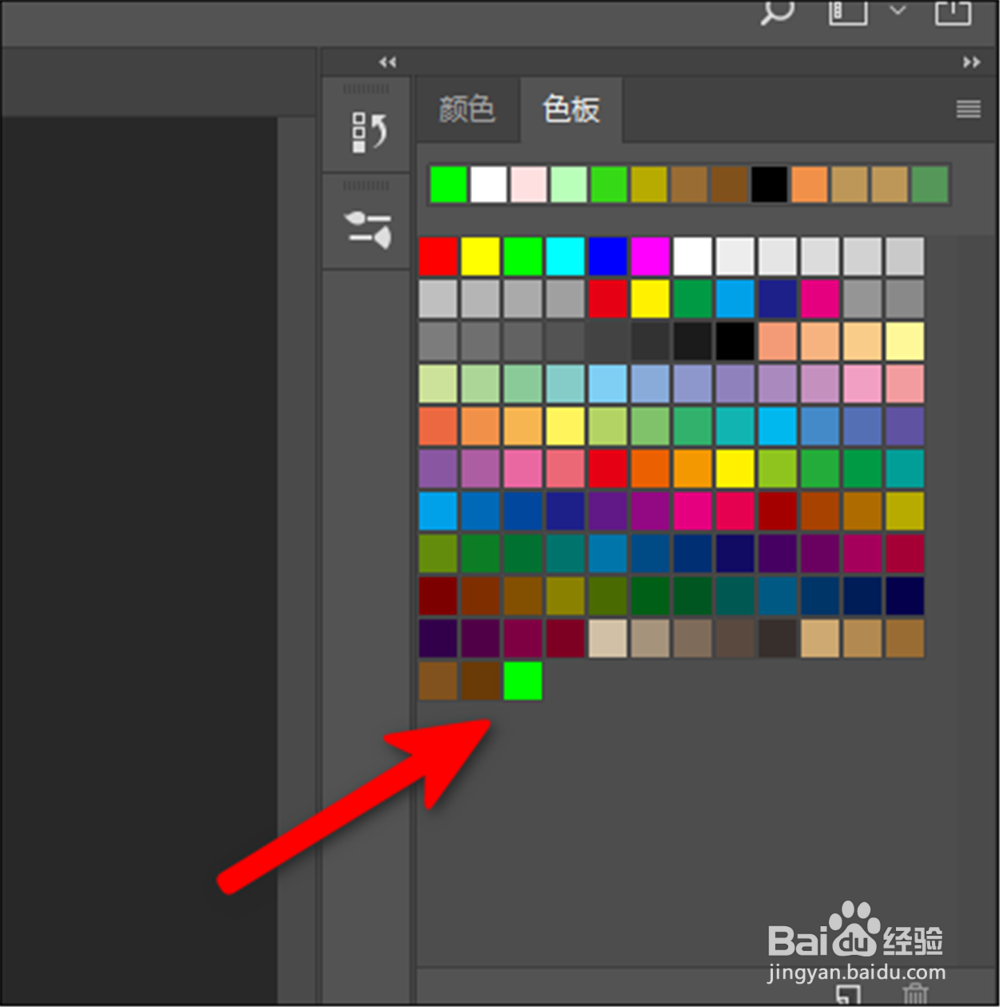
6、然后就能删除掉一个色板了,其他也是这样操作。
时间:2026-04-30 02:12:35
1、打开Adobe Photoshop CC,进入操作界面。先打开一张图片。
2、就能在右侧看到色板了,如果没有,可以在上方“窗口”里面勾选出来。
3、比如下面这两个多余的色板,现在把它删除。先选中一个。
4、选中以后,右键选择“删除色板”,如下图。
5、提示“是否要删除”,点击“确定”。
6、然后就能删除掉一个色板了,其他也是这样操作。
