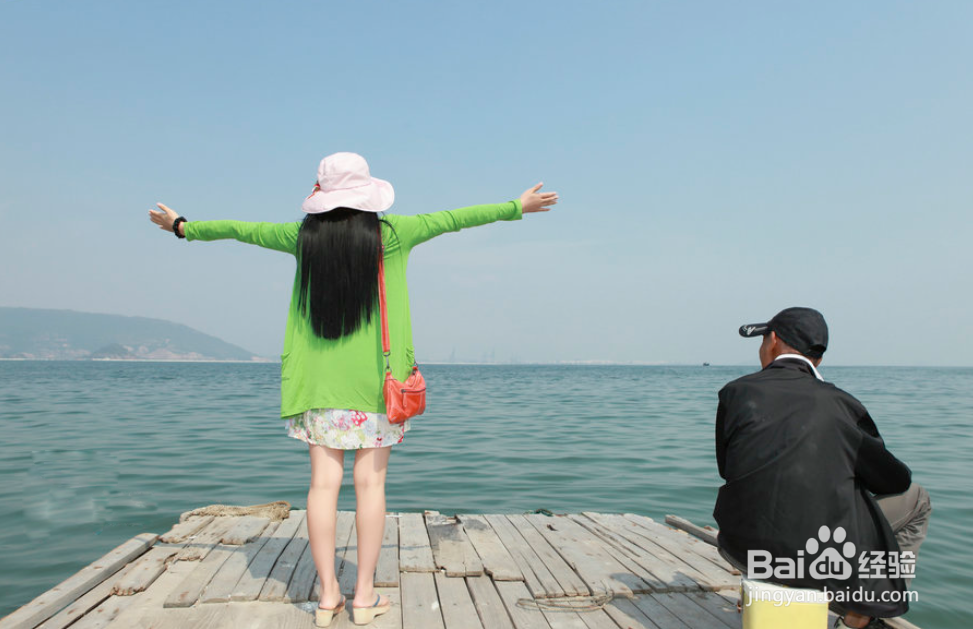
1、首先为了方便演示,小编已经从网上找到了一个场景画的风景图,这个风景图中有人物,而人物显得腿比较短,所以今天小编就以这个为例为大家展示。

2、找好素材图之后,我们首先将图片拖到PS操作区域中,然后使用CTRL键加j键复制背景图层即可。
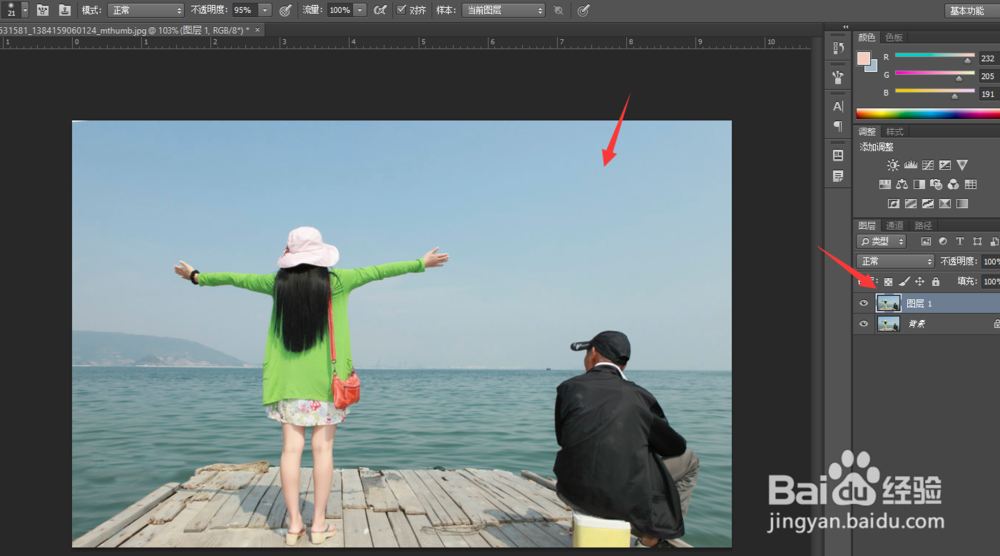
3、复制完背景图层之后,我们首先使用套索工具,将旁边的人物给勾选出来,防止我们拉长腿的时候导致旁边的人物变形。


4、将旁边人物勾选出来之后,我们点击上方的选择,选择存储选区,将选区名称命名为一即可,如下图所示。


5、然后我们取消选择,然后点击矩形选框工具。选择矩形选框工具之后,我们主要选取的是人物的腿的部分。


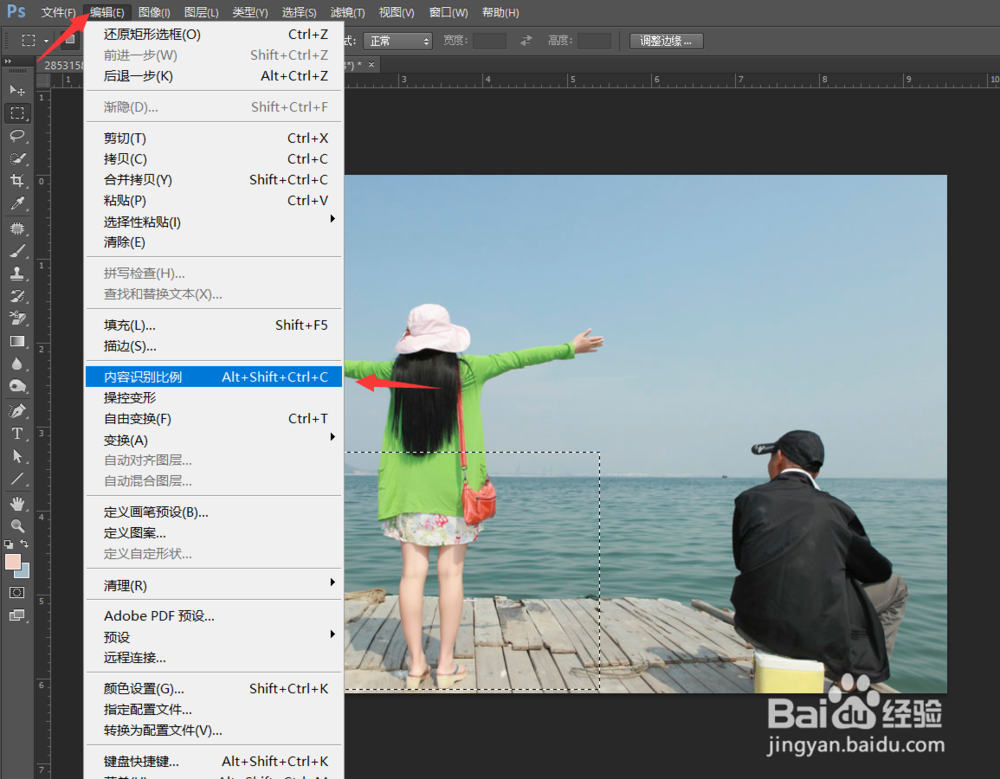
6、使用矩形选框工具将人物腿的部分给勾选出来,然后点击上方的编辑,选择内容识别比例操作,如下图所示。
7、选择内容识别比例之后,我们首先点击上方的保护,将我们原来勾选出来的,图层一给保护起来。
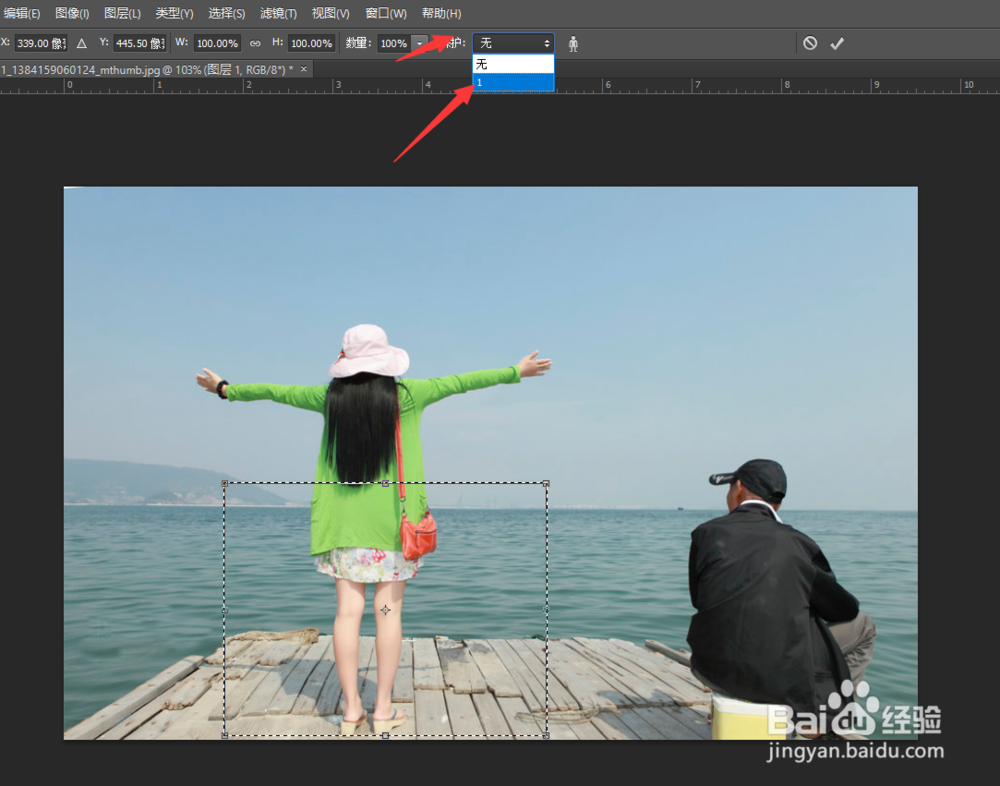
8、接着我们移动内容识别比例的区域图形,然后将其向上移动,我们可以看到我们的腿就变长了,而旁边的人物也没有变形。

9、好了,今天的PS如何修长腿教程就为大家介绍到这里,最后我们可以看一下前后对比图。