Photoshop之如何制作拼贴背景图

 时间:2026-02-14 21:19:25

1、   打开Photoshop软件,新建800*400像素的图像。设置前景色为蓝色,背景色为白色,用油漆桶工具,将新建的图层填充蓝色。

Photoshop之如何制作拼贴背景图

Photoshop之如何制作拼贴背景图

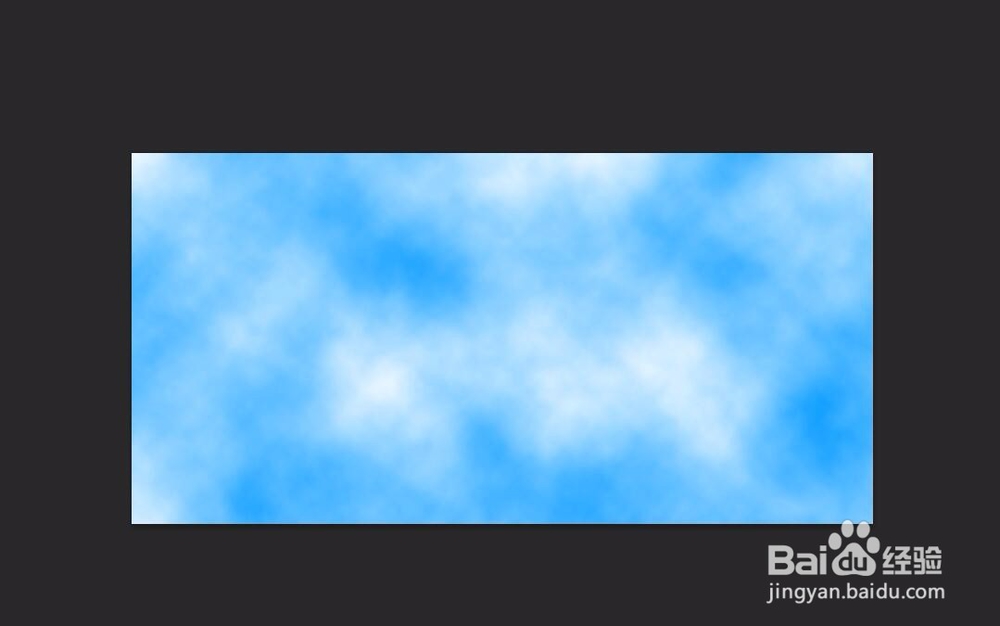
2、   点击上方菜单的“滤镜”-“渲染”-“云彩”,效果图如下。

Photoshop之如何制作拼贴背景图

Photoshop之如何制作拼贴背景图

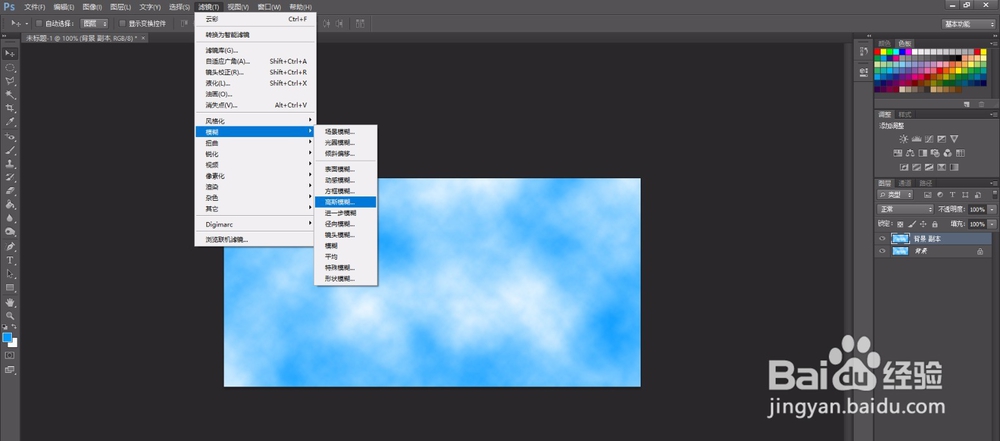
3、   复制该图层,选中“背景 副本”图层,点击上方菜单的“滤镜”-“模糊”-“高斯模糊”,在打开的对话框中,设置半径参数,使云彩图像适当模糊。
Photoshop之如何制作拼贴背景图

Photoshop之如何制作拼贴背景图

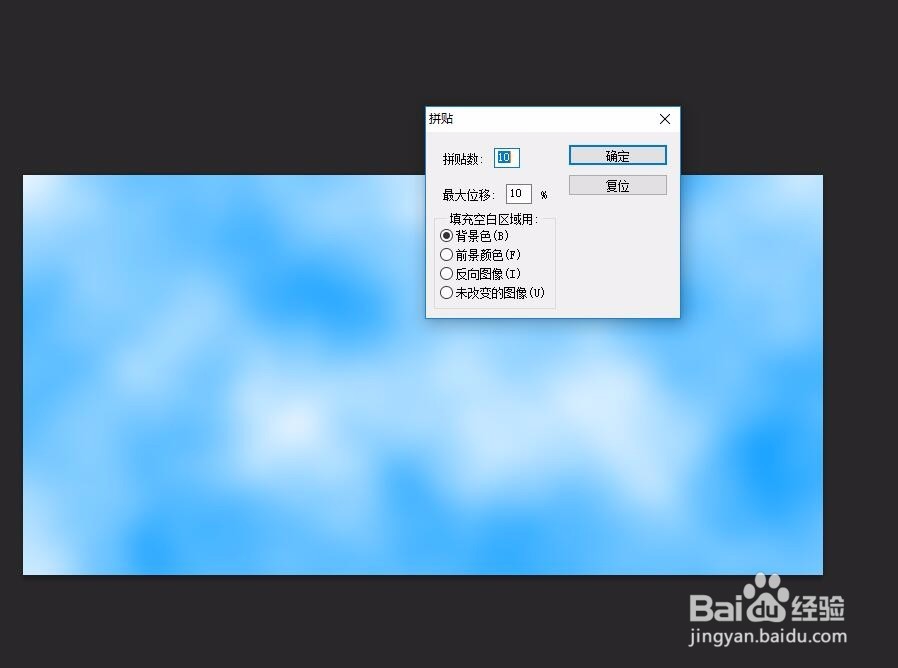
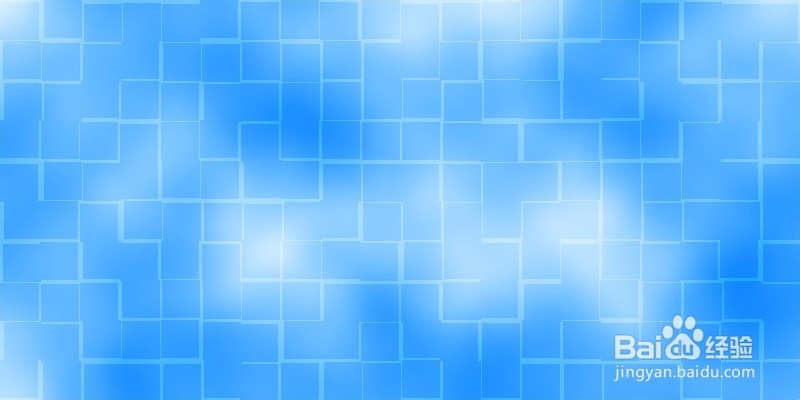
4、   复制“背景 副本”图层,选中“背景 副本2”图层,点击上方菜单的“滤镜”-“风格化”-“拼贴”,在打开的对话框中,设置拼贴参数,拼贴效果图如下。

Photoshop之如何制作拼贴背景图

Photoshop之如何制作拼贴背景图

Photoshop之如何制作拼贴背景图

5、   将“背景 副本2“图层的模式修改为“正片叠底“,“不透明度”改为50%,使拼贴背景图更为自然。

Photoshop之如何制作拼贴背景图

Photoshop之如何制作拼贴背景图

  • ps枫叶特效背景制作教程
  • 怎么用PS制作科幻紫色旋涡效果图片
  • PS2019怎么设置网格
  • ps怎么手绘漫画风格的沙滩海报图
  • PS如何快速做出冰淇淋图案
  • 热门搜索
    cri环球旅游频道 烟台旅游学校 佛山旅游攻略 世界旅游日是哪天 重庆旅游点 锦绣潇湘旅游卡 南宁 旅游 八爪鱼在线旅游 三天旅游去哪里 三亚自由行旅游攻略