Word文档中线性公式和专业型公式的区别

 时间:2026-04-22 13:13:33

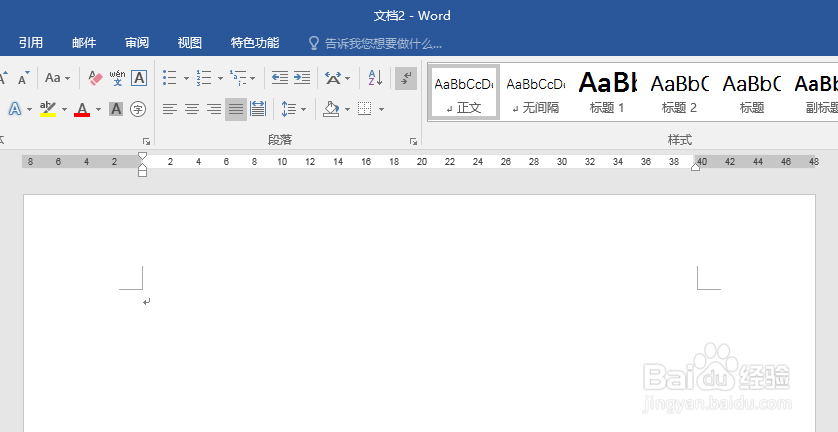
1、打开Word,建立空白文档。

Word文档中线性公式和专业型公式的区别

2、点击【插入】—【公式】,只是做演示,所以点击内置的任意一种公式。

Word文档中线性公式和专业型公式的区别

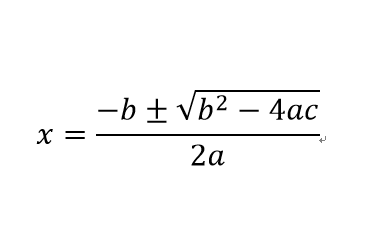
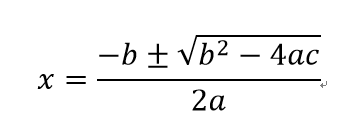
3、就插入了该公式。

Word文档中线性公式和专业型公式的区别

4、点击公式右边的向下箭头,有【专业型】和【线性】两个选项。

Word文档中线性公式和专业型公式的区别

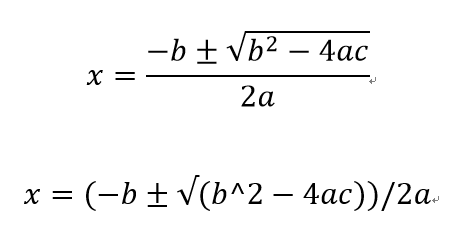
5、点击【线性】,则公式被转换为一种新的书写方式。

Word文档中线性公式和专业型公式的区别

6、再点击【专业型】,又回到之前的公式书写方式。

Word文档中线性公式和专业型公式的区别

7、所以,默认插入的公式都是专业型的。对比两种书写方式,【专业型】公式也就是在书本上看到的公式的书写格式,公式结构一目了然。而【线性】公式个人觉得不太易于公式结构的识别,但是公式都在一行中显示,所以比较易于文档排版。

Word文档中线性公式和专业型公式的区别

  • word公式显示不全怎么办
  • word表格中公式显示不全应该怎么解决?
  • word不能插入公式怎么办?
  • word中公式显示不完整该怎么办
  • Word公式的对齐与换行
  • 热门搜索
    旅游分享 恒大世纪旅游城 北京清明节旅游 青岛 旅游 航空旅游学院 山东威海旅游 贵州旅游注意事项 香港旅游地图 香港 旅游 旅游网络营销