如何在word中插入Excel中的图表

 时间:2026-02-14 13:38:42

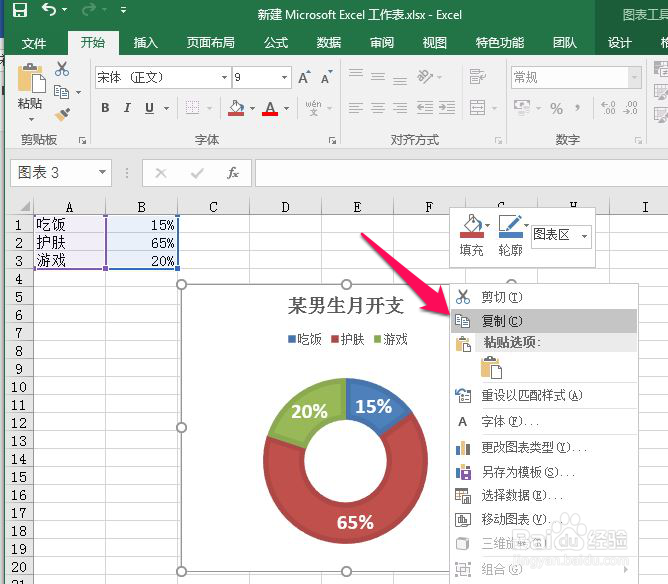
1、小编要把下图中excel中的环形图表插入到word中,怎么做呢,小编先按照一般方法复制下图中的环形图表,如下图:
如何在word中插入Excel中的图表

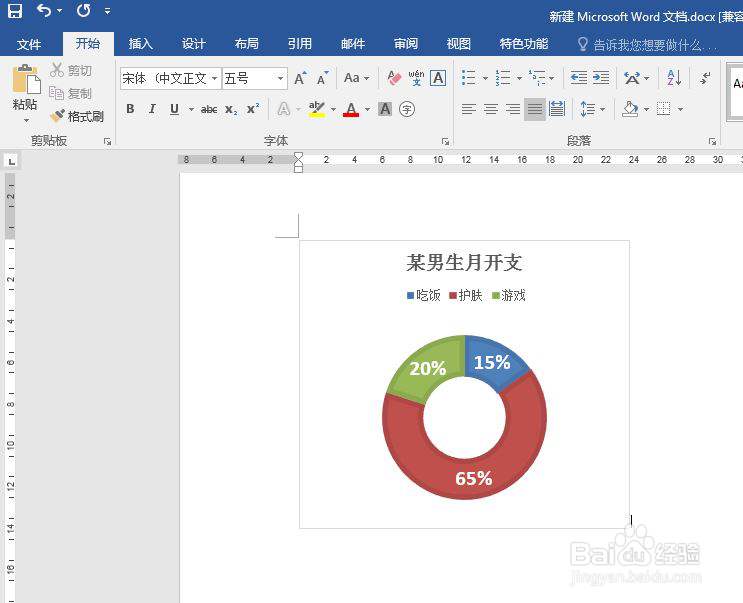
2、然后打开word,直接粘贴,这不一下就将excel中的图表粘贴进来了吗,如下图:
如何在word中插入Excel中的图表

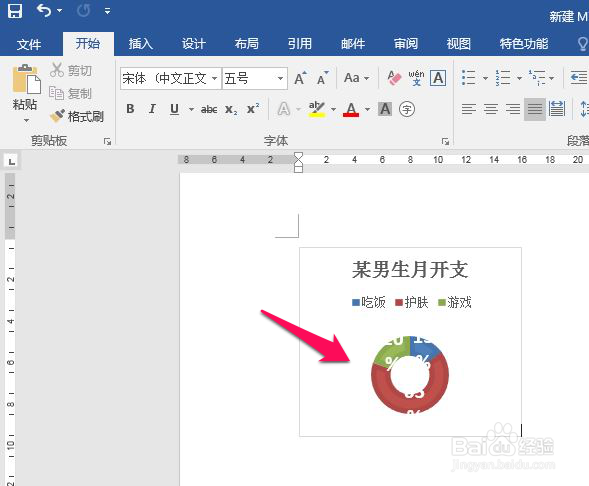
3、当小编对这个图表进行编辑的时候却发现,图表变形了,而且变形变的厉害,如下图:
如何在word中插入Excel中的图表

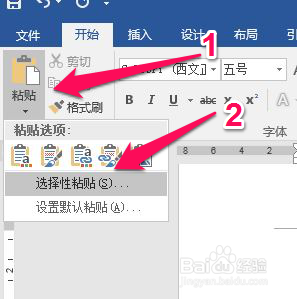
4、接下来就开始正确的粘贴图表方法,还是复制excel中的环形图表,然后打开word,按照下图中红色箭头指示步骤点击【粘贴】,然后点击【选择性粘贴】,如下图:
如何在word中插入Excel中的图表

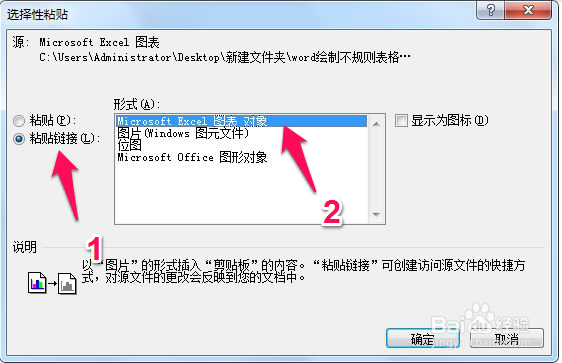
5、在弹出的的【选择性粘贴】对话框中按照下图中红色箭头指示点击【粘贴链接】,然后选择【Microsoft Excel 图表对象】,如下图:
如何在word中插入Excel中的图表

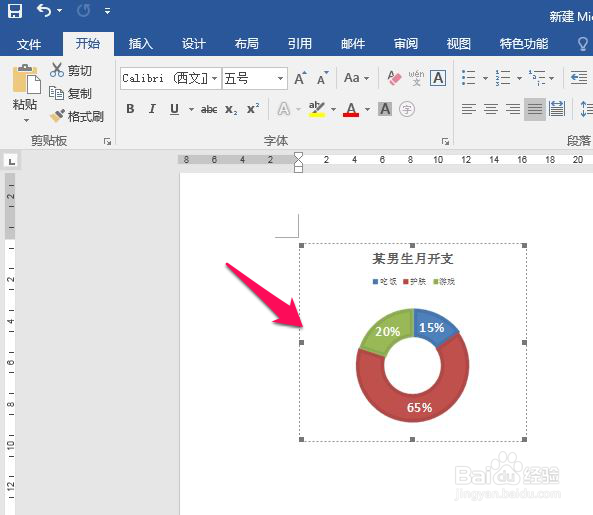
6、然后就会把excel中的环形图表粘贴过来了,这次调整图标的大小,图形没有丝毫的变形,如下图:
如何在word中插入Excel中的图表

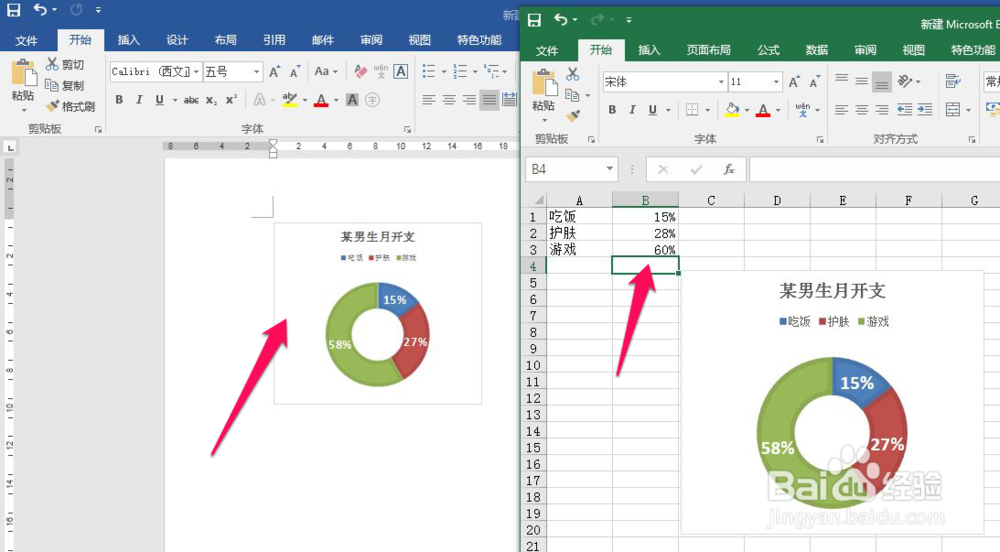
7、这样做的另外一个好处是修改excel中的数据,word中的图表也会跟着更新,如下图:
如何在word中插入Excel中的图表

  • Word:如何快速排版(1)
  • Excel如何实现数据跨行填充?
  • 对比excel两个表格数据的差异
  • excel如何删除偶数行 怎么快速删除奇数行
  • 将列内容复制到不同工作表 数据分到不同工作表
  • 热门搜索
    温州旅游景点大全 青青旅游世界 丽江有哪些旅游景点 旅游经济 查干湖旅游 浙江长兴旅游 关于进一步促进旅游投资和消费的若干意见 临朐旅游 瓦屋山旅游 外出旅游必备
