如何利用ppt制作旋转的太极图案

 时间:2026-02-13 09:07:36

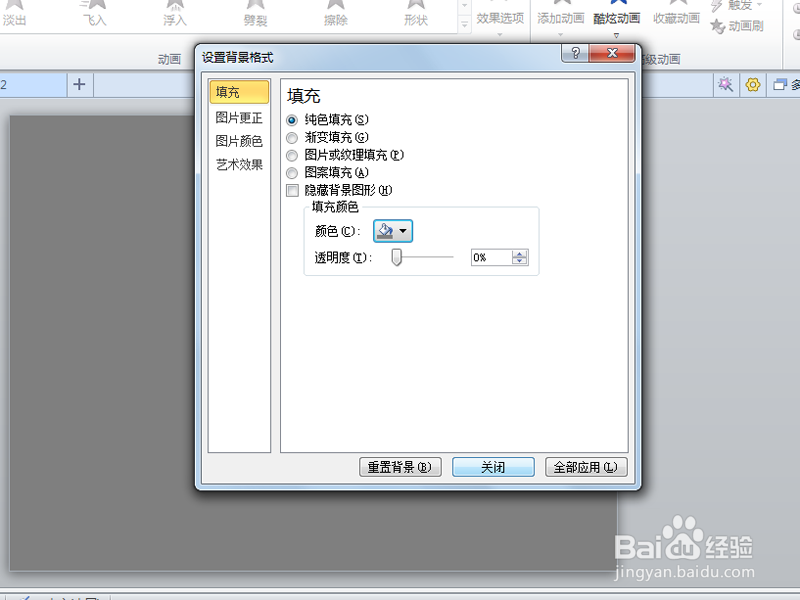
1、首先启动ppt2010,右键单击选择设置背景格式,将背景设置为一种自己喜欢的纯色。
如何利用ppt制作旋转的太极图案

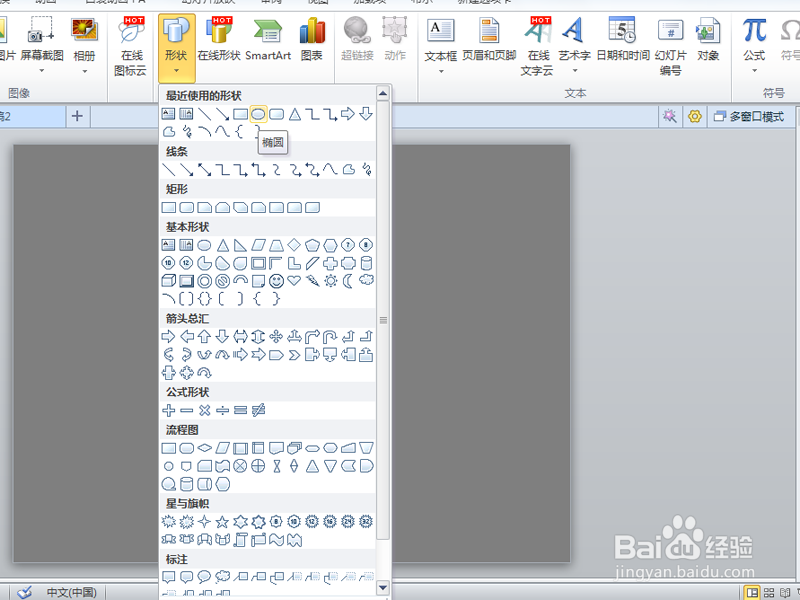
2、执行插入-形状命令,选择椭圆,并绘制一个正圆。

如何利用ppt制作旋转的太极图案

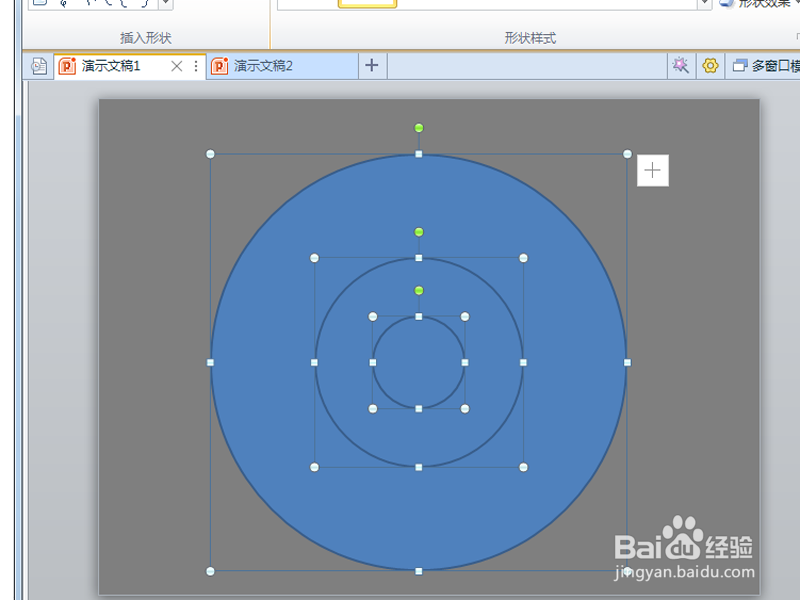
3、选择正圆设置大小为16cm,接着复制两个,并分别修改为8cm和3.5cm。
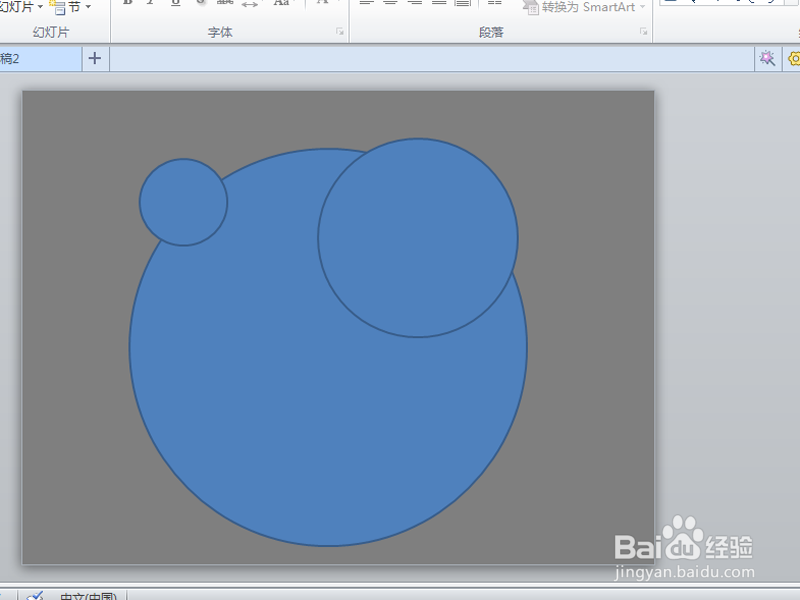
如何利用ppt制作旋转的太极图案

4、全选图形,执行格式-对齐命令,执行水平居中和垂直居中。

如何利用ppt制作旋转的太极图案

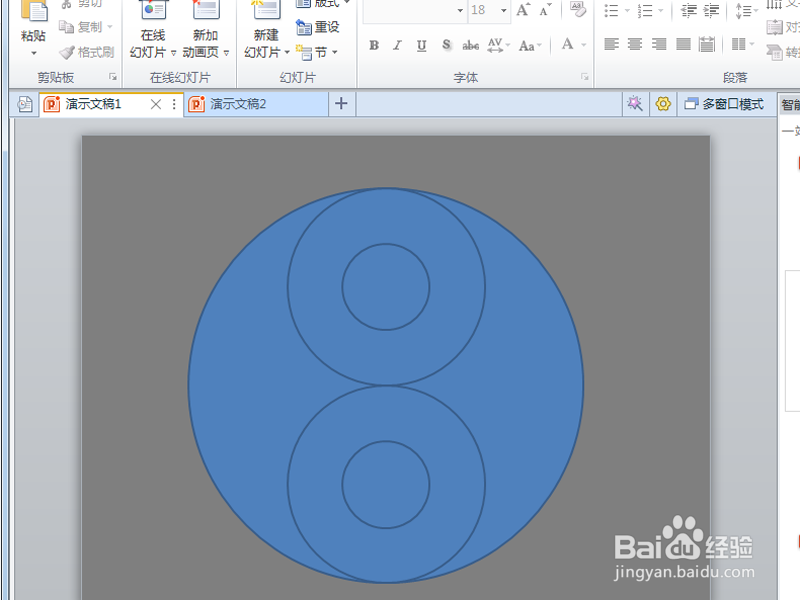
5、选择中圆和小圆移动其位置后,并复制一个,调整他们的位置。

如何利用ppt制作旋转的太极图案

6、接着插入一个饼图,并设置大小为16cm,调整为半圆,调整位置,并分别填充颜色,形成太极图,并组合成一个。

如何利用ppt制作旋转的太极图案

7、选择组合图形,添加动画,选择强调中的陀螺旋动画,设置持续时间为10秒,播放查看效果。
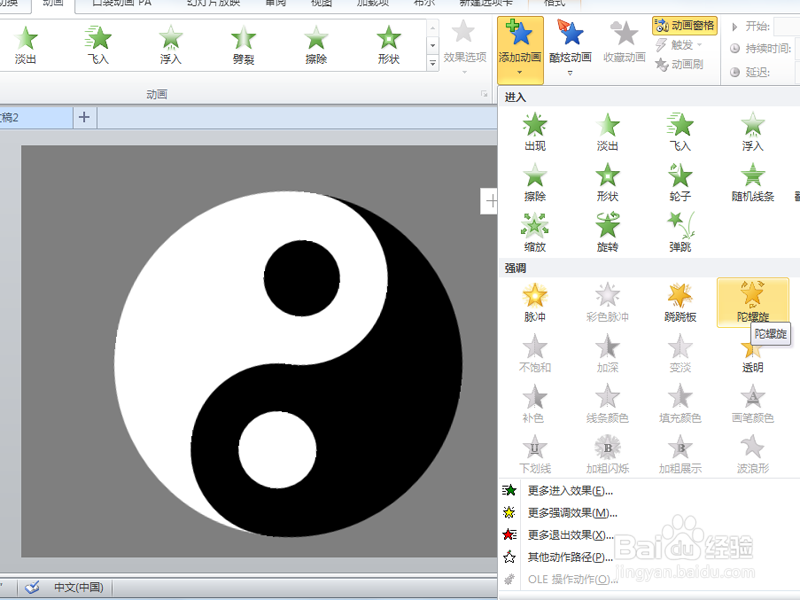
如何利用ppt制作旋转的太极图案

  • 两种方法画出卡通婴儿
  • 《航海王》系列之亚尔丽塔(未吃果实时)简笔画
  • 怎么画火烈鸟
  • 手抄报系列-怎么画安全生产月的手抄报
  • cdr如何制作水瓶座
  • 热门搜索
    香格里拉旅游地图 防城港旅游景点 江苏盐城旅游景点 圣泉山旅游风景区 赵县旅游景点大全 旅游体验师招聘 香港旅游花费 文昌旅游攻略 途牛网旅游 西安旅游景点介绍