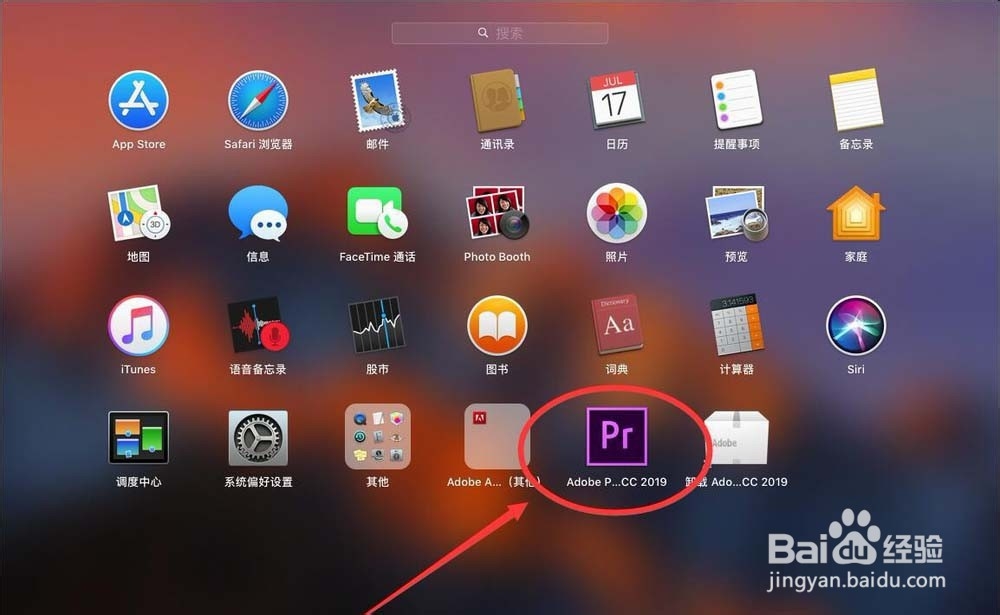
1、首先点击打开Dock栏上的Launchpad图标,打开Launchpad后,点击打开“Adobe Premiere Pro CC 2019”

2、等待软件自动加载

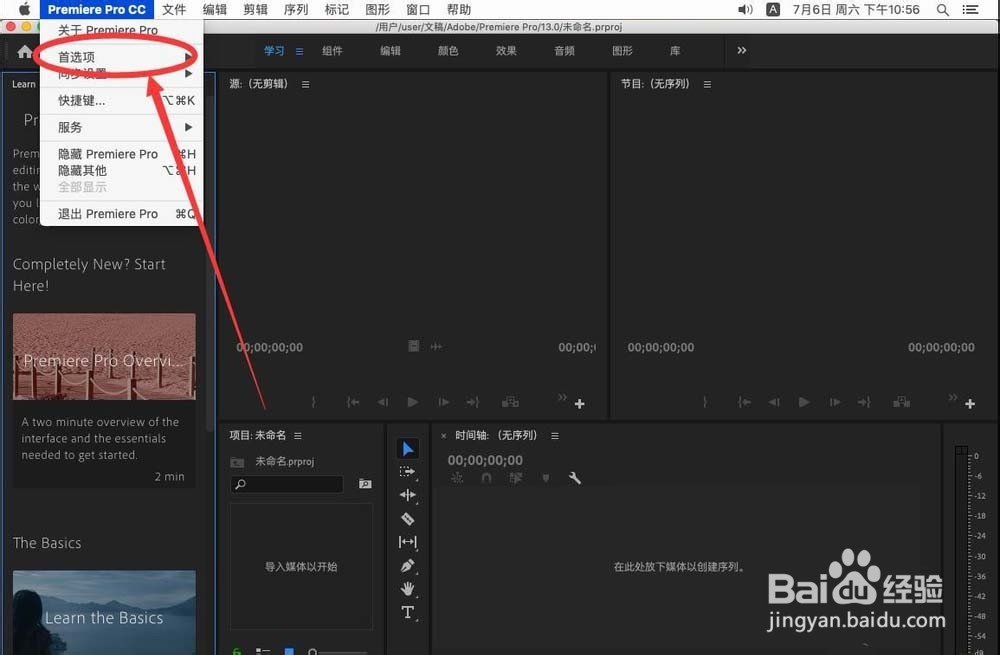
3、在打开的菜单中,选择“首选项”
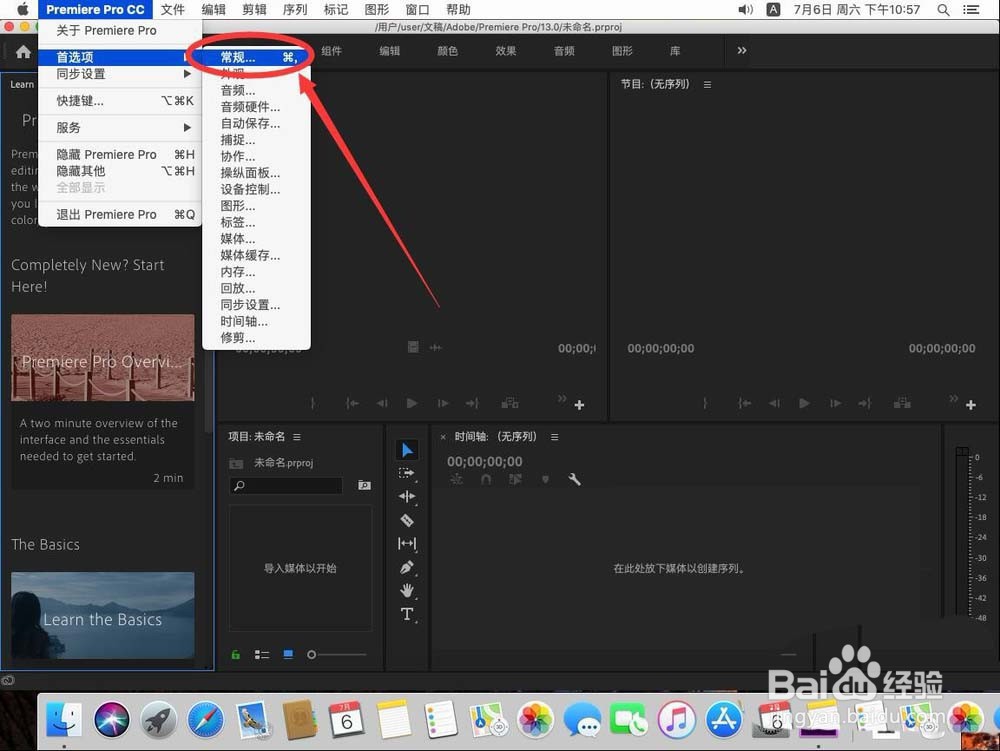
4、在弹出的次级菜单中,选择“常规”
5、打开常规设置后,取消“显示工具提示”前面的勾选
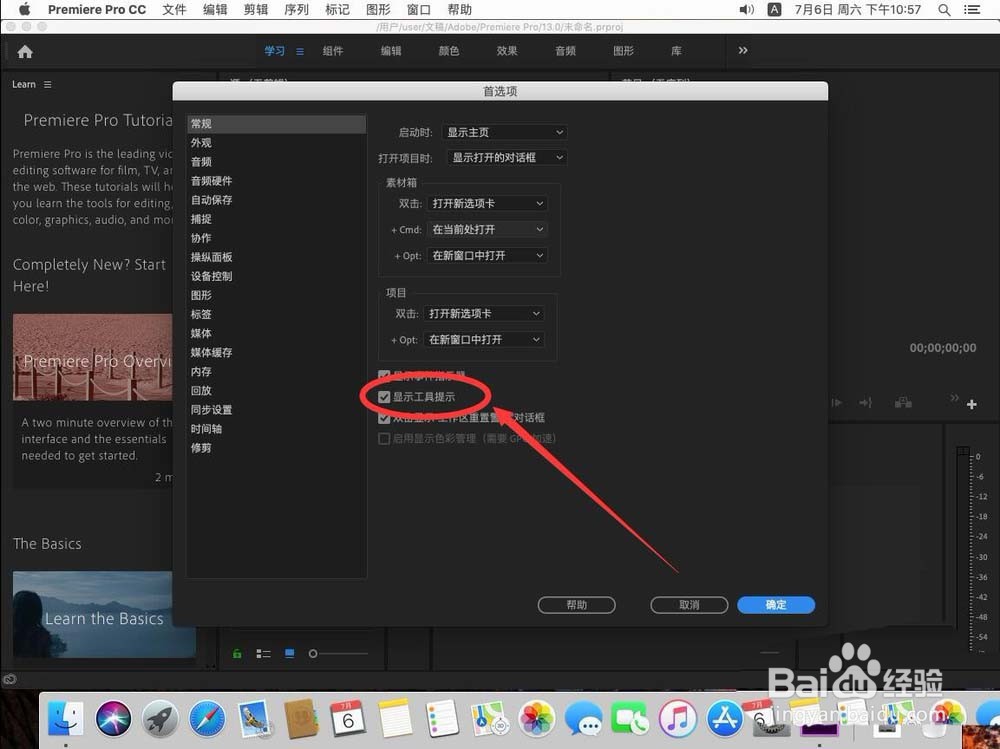
6、然后点击右下角的“确定”保存设置即可

时间:2026-05-01 06:40:43
1、首先点击打开Dock栏上的Launchpad图标,打开Launchpad后,点击打开“Adobe Premiere Pro CC 2019”
2、等待软件自动加载
3、在打开的菜单中,选择“首选项”
4、在弹出的次级菜单中,选择“常规”
5、打开常规设置后,取消“显示工具提示”前面的勾选
6、然后点击右下角的“确定”保存设置即可
