excel2019插入图片怎么样随单元格大小自动调整

 时间:2026-02-17 03:21:52

1、在电脑上打开Excel2019,然后点击插入菜单。
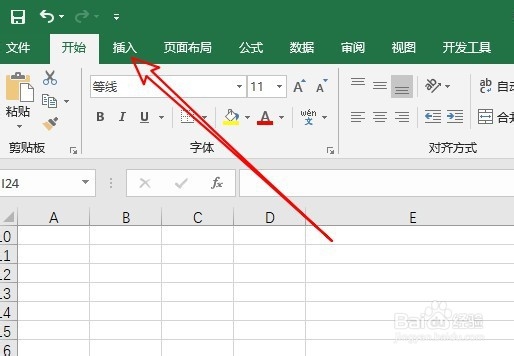
excel2019插入图片怎么样随单元格大小自动调整

2、接着点击插入工具栏的图片按钮。

excel2019插入图片怎么样随单元格大小自动调整

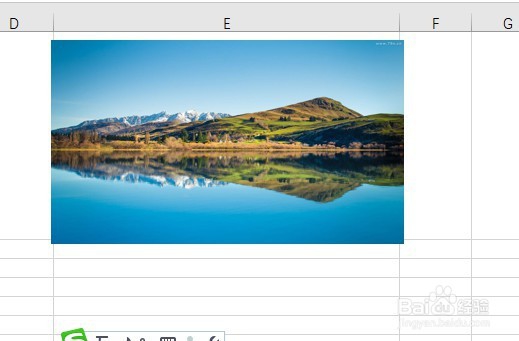
3、这时可以看到选择的图片已插入到单元格中。

excel2019插入图片怎么样随单元格大小自动调整

4、右键点击插入的图片,在弹出的菜单中选择大小和属性的开玩笑。

excel2019插入图片怎么样随单元格大小自动调整

5、然后在打车的菜单中找到并选中随单元格改变位置和大小的选项。

excel2019插入图片怎么样随单元格大小自动调整

6、这样我们插入的图片就会随单元格的大小自动的调整了。

excel2019插入图片怎么样随单元格大小自动调整

7、总结:

1、在电脑上打开Excel2019,然后点击插入菜单。

2、接着点击插入工具栏的图片按钮。

3、这时可以看到选择的图片已插入到单元格中。

4、右键点击插入的图片,在弹出的菜单中选择大小和属性的开玩笑。

5、然后在打车的菜单中找到并选中随单元格改变位置和大小的选项。

6、这样我们插入的图片就会随单元格的大小自动的调整了。
  • Excel如何让单元格中图片随单元格的变化而调整
  • excel表格设置插入的图片随单元格大小而变化
  • Excel图片怎么设置随着单元格大小变化而变化
  • Excel怎么添加或者插入图片
  • Excel插入了尺寸很小的图片,如何放大浏览呢
  • 热门搜索
    旅游视频 国内旅游景点排行 武夷山旅游 文化旅游 龙虎山旅游攻略 旅游景区 巴基斯坦旅游 庐山旅游攻略 湖南旅游十大必去景区 安康旅游
