Adobe Premiere Pro CC 2018如何打开字幕工作区

 时间:2024-10-14 00:41:22

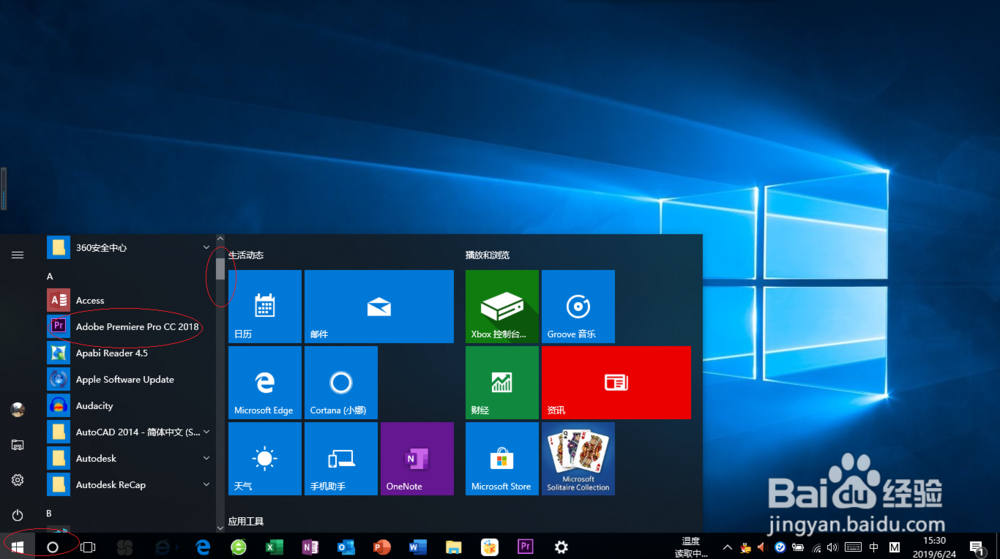
1、启动Windows 10操作系统,点击任务栏"开始"按钮。

Adobe Premiere Pro CC 2018如何打开字幕工作区

2、拖动开始菜单右侧垂直滚动条,选择"Adobe Premiere Pro CC 2018"项。
Adobe Premiere Pro CC 2018如何打开字幕工作区

3、唤出"Adobe Premiere Pro CC 2018"程序窗口,选择"文件→打开项目..."项打开项目。

Adobe Premiere Pro CC 2018如何打开字幕工作区

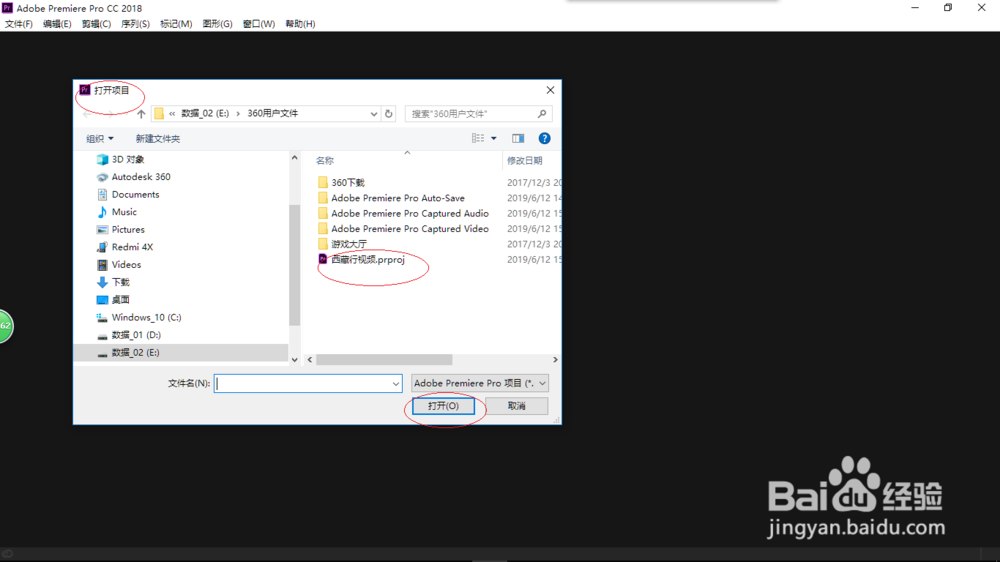
4、弹出"打开项目"对话框,选择项目文件点击"打开"按钮。

Adobe Premiere Pro CC 2018如何打开字幕工作区

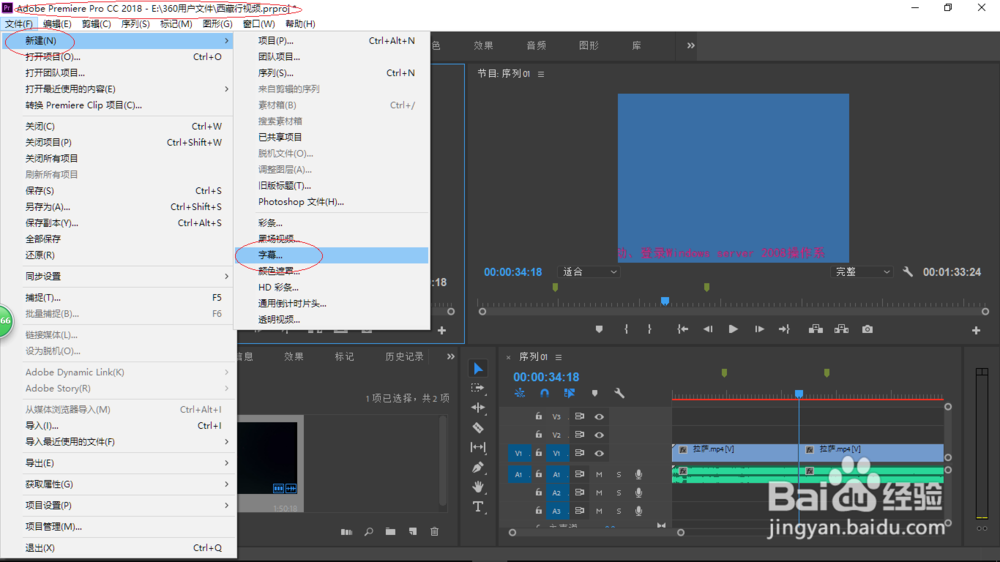
5、选择菜单栏"文件"标签,点击"新建→字幕..."项。

Adobe Premiere Pro CC 2018如何打开字幕工作区

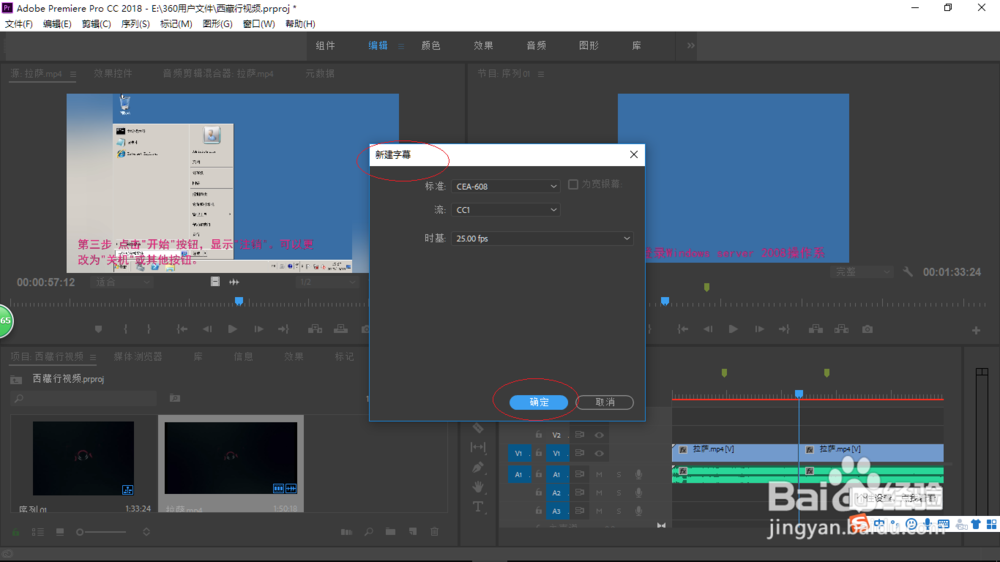
6、弹出"新建字幕"对话框,设置完成点击"确定"按钮。

Adobe Premiere Pro CC 2018如何打开字幕工作区

7、完成打开字幕工作区的操作,本例到此希望对大家能有所帮助。

Adobe Premiere Pro CC 2018如何打开字幕工作区
  • pr安装失败的原因
  • pr最好用的版本
  • 如何用PR给视频添加字幕?
  • pr欢迎界面怎么打开
  • pr插件安装后怎么使用
  • 热门搜索
    世界旅游景点排行 腾讯旅游 武汉附近旅游景点 田横岛旅游度假区 春秋旅游上海 男子旅游买藏刀被拘 清东陵旅游 海滨温泉旅游度假区 西安有什么旅游景点 三河古镇旅游攻略