WPS表格中如何使用箭头直观表示数据的增减

 时间:2024-10-13 11:10:58

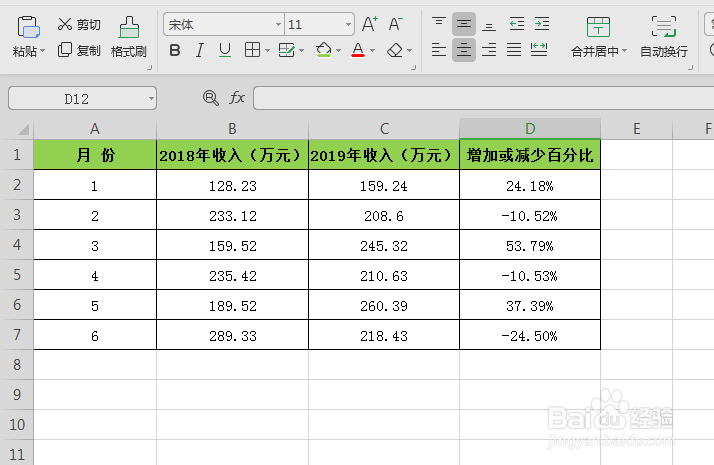
1、 下表为2018年和2019年上半年收入的对比数据,有增有减,我们希望用上升和下降箭头来表示这些数据。
WPS表格中如何使用箭头直观表示数据的增减

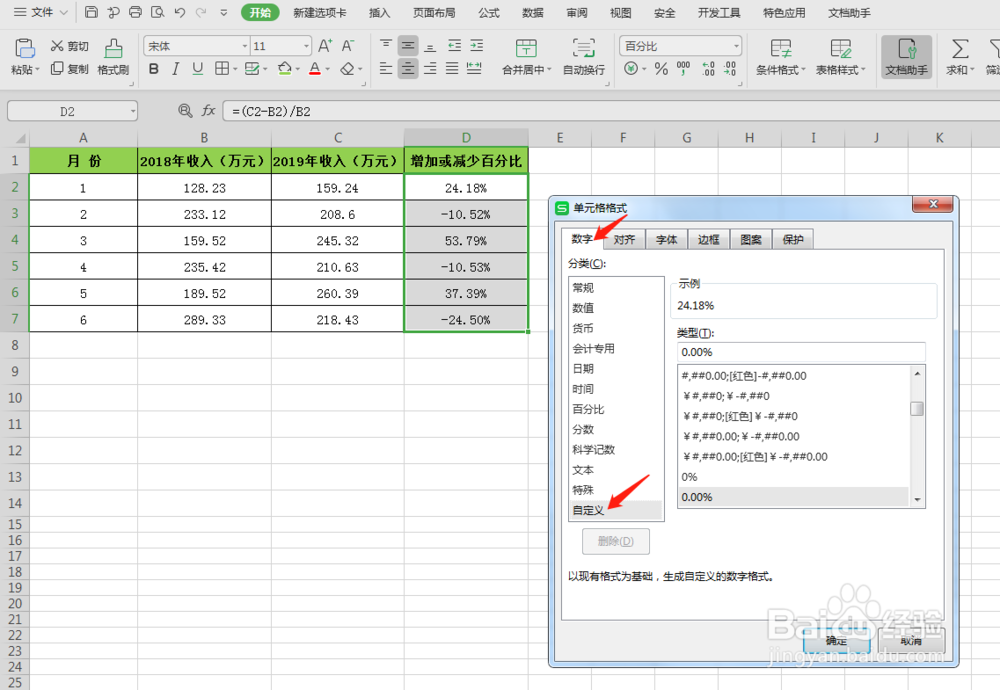
2、 选中D2-D7数据,单击鼠标右键,在弹出的对话框中选择“设置单元格格式”。

WPS表格中如何使用箭头直观表示数据的增减

3、 对话框中选择“数字”选项卡,并点击“自定义”

WPS表格中如何使用箭头直观表示数据的增减

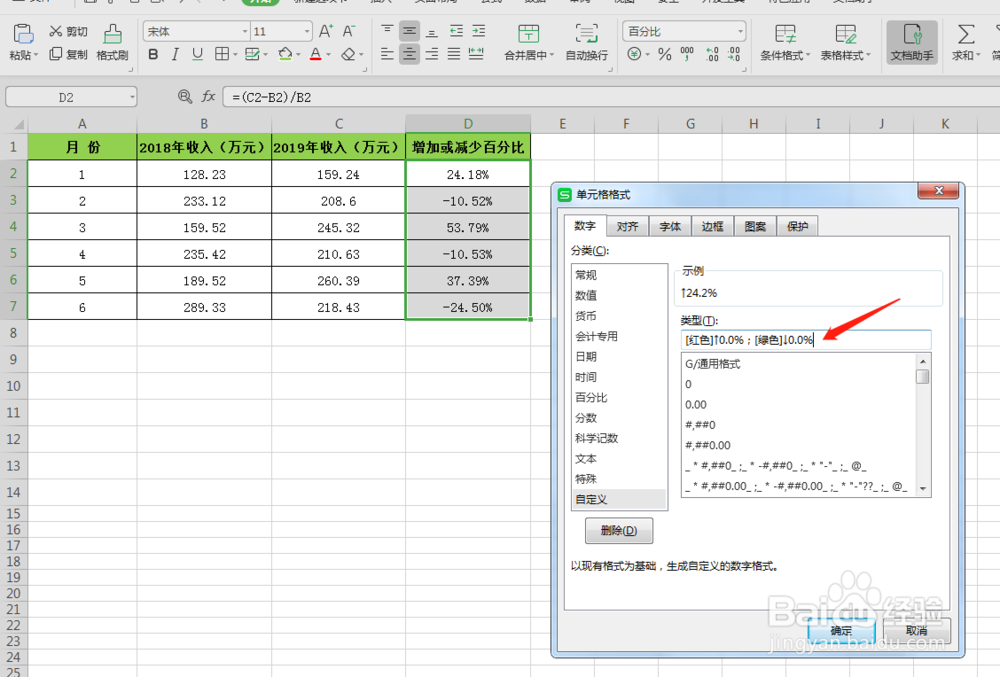
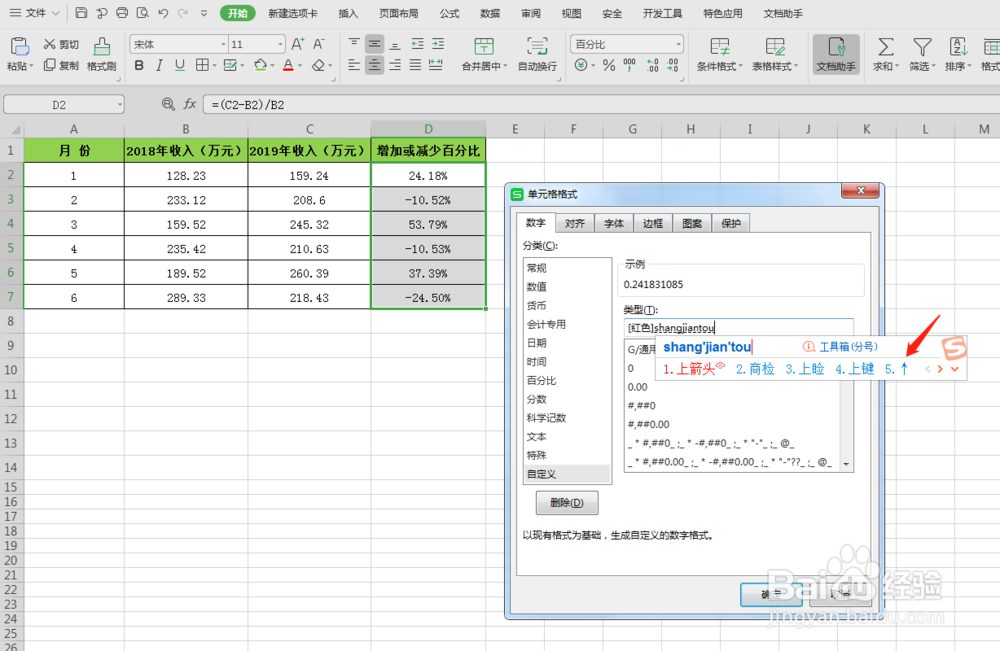
4、 在“自定义”的右侧“类型”处,我们需要输入“[红色]"劝鸠斗焱↑"0.0%;[绿色]&鳎溻趄酃quot;↓"0.0%”,注意,此中上箭头的输入,只要全拼出“上箭头”,选择汉字条里的5即可。
WPS表格中如何使用箭头直观表示数据的增减

5、 在类型处,输入完毕,点击下方确定按钮。

WPS表格中如何使用箭头直观表示数据的增减

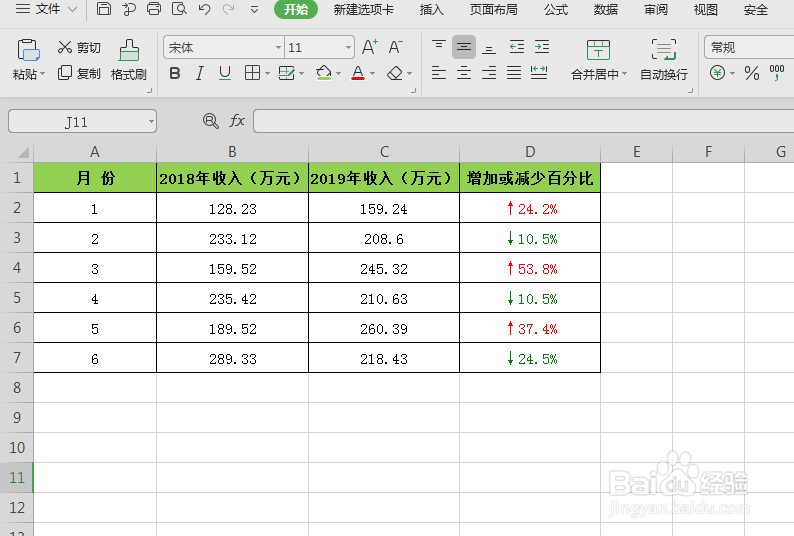
6、 现在表格中的D列数据,用上下箭头直观地表示出了数据的增减。

WPS表格中如何使用箭头直观表示数据的增减
  • wps表格如何添加升降箭头
  • WPS表格中怎样给数据制作升降箭头
  • WPS表格如何用箭头表示数据的增减?
  • excel数据对比升降箭头
  • WPS表格生成超级表的三种方法
  • 热门搜索
    微山湖旅游攻略 上海邮轮旅游 荆州旅游 旅游资源类型 俄罗斯旅游注意事项 呼伦贝尔旅游包车 芬兰旅游 泾县旅游 宝鸡旅游景点大全 银川旅游景点