WPS如何将图片裁剪成圆形头像

 时间:2024-10-22 03:21:26

1、首先,我们先将图片复制到Word中,如下图所示:

WPS如何将图片裁剪成圆形头像

2、然后,我们选中图片,接着找到“图片工具”,如下图所示:

WPS如何将图片裁剪成圆形头像

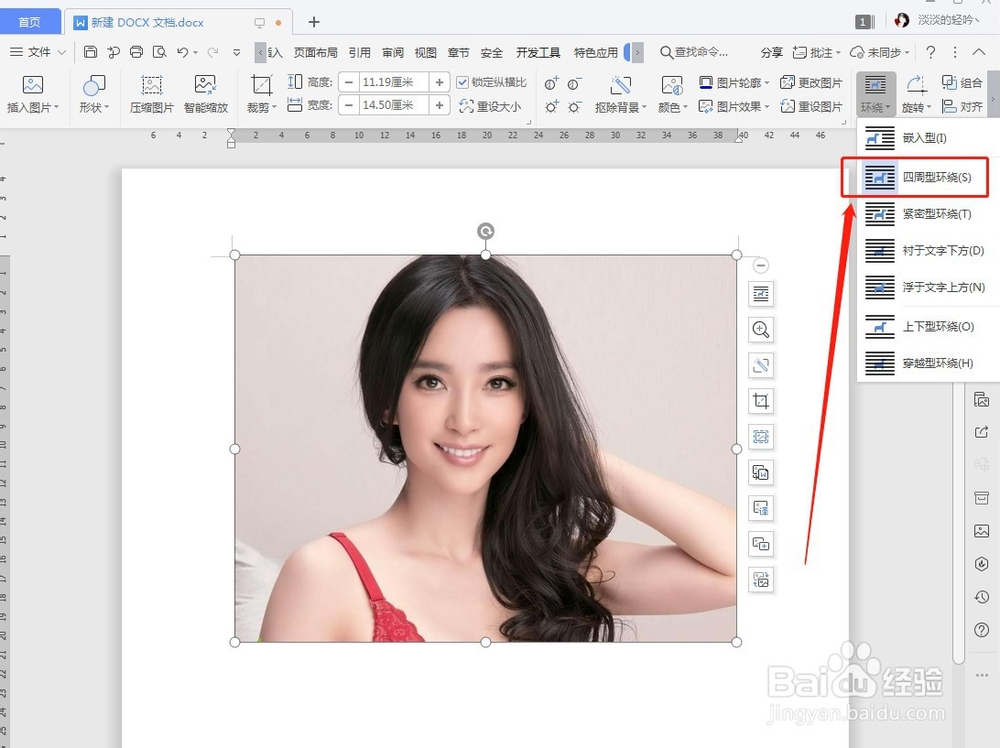
3、然后,找到“环绕”并点击,如下图所示:

WPS如何将图片裁剪成圆形头像

4、接着,我们找到“四周环绕型”并点击(这样可以让图片随意拖动),如下图所示:
WPS如何将图片裁剪成圆形头像

5、然后,我们找到“裁剪”并点击,如下图所示:

WPS如何将图片裁剪成圆形头像

6、接着,我们选择裁剪下的“圆形”,如下图所示:

WPS如何将图片裁剪成圆形头像

7、然后,选择“按比例裁剪”,如下图所示:

WPS如何将图片裁剪成圆形头像

8、接着,我们选择比例“1:1”,如下图所示:

WPS如何将图片裁剪成圆形头像

9、最后,我们可以拖动图片进行调整,然后,鼠标点击其他位置就完成了,如下图所示:

WPS如何将图片裁剪成圆形头像
  • 如何更有效地提高心肺耐力
  • 做一件事情的标准是什么
  • 哈利波特魔法觉醒学年23丹尼尔的秘密怎么过
  • Skype怎么修改外观颜色
  • 火星搜题如何退出登录
  • 热门搜索
    旅游注意事项需知 南京旅游地图全图 泰国旅游购物 中国国旅旅游网 阿里旅游官网 海口旅游必去景点 太原附近旅游景点 呼伦贝尔旅游局官网 花舞人间旅游景区 陕西省旅游局政务网
