1、打开文档内容。

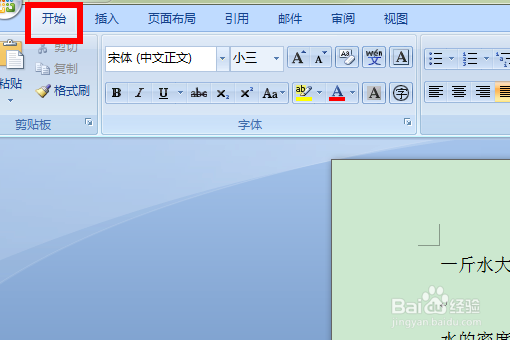
2、点击“开始“选项卡。
3、点击“边框”选项。

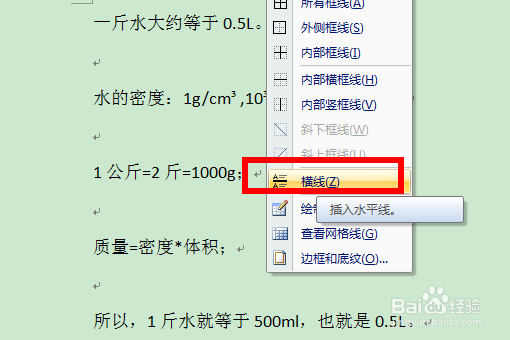
4、在底部,点击选择“横线”。
5、此时,在光标的位置出现一条横线。
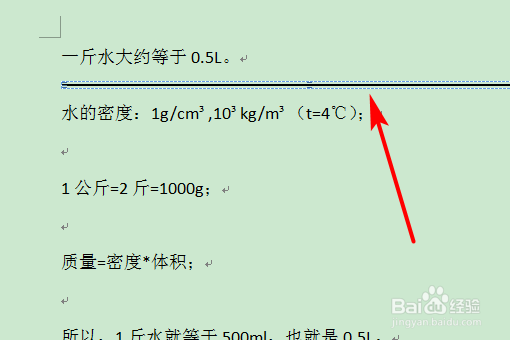
6、用鼠标左键双击横线,出现设置横线格式界面,设置相应的高度和颜色,点击确定即可。

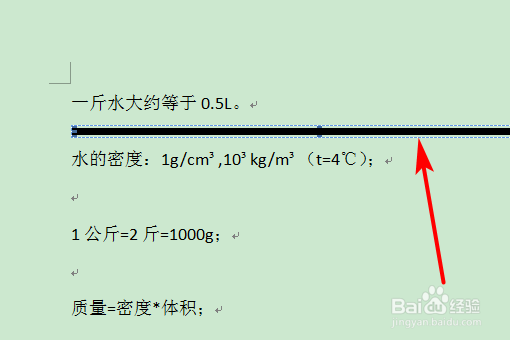
7、确定后,就在文档中插入了一条粗横线。
时间:2026-04-29 08:23:04
1、打开文档内容。
2、点击“开始“选项卡。
3、点击“边框”选项。
4、在底部,点击选择“横线”。
5、此时,在光标的位置出现一条横线。
6、用鼠标左键双击横线,出现设置横线格式界面,设置相应的高度和颜色,点击确定即可。
7、确定后,就在文档中插入了一条粗横线。
