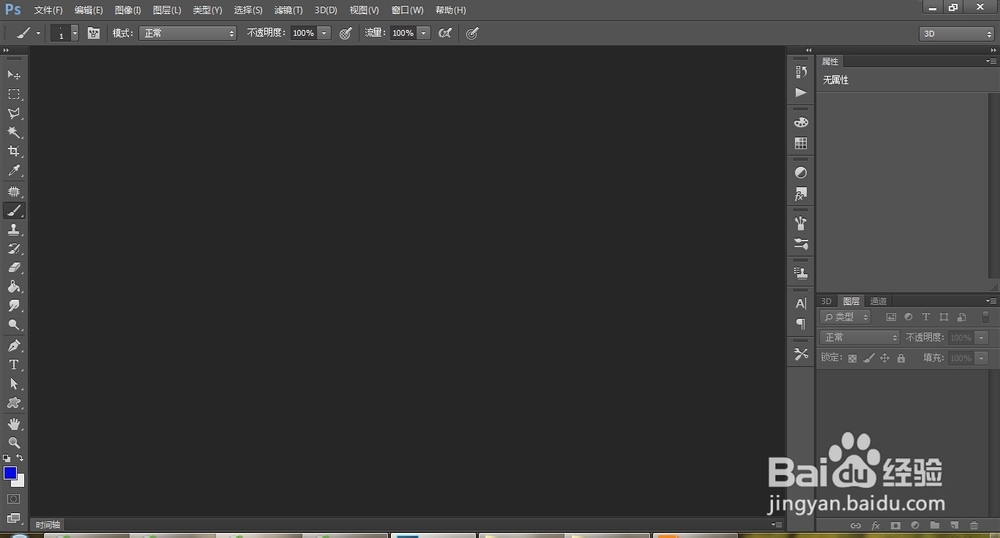
1、打开Photoshop CC软件。
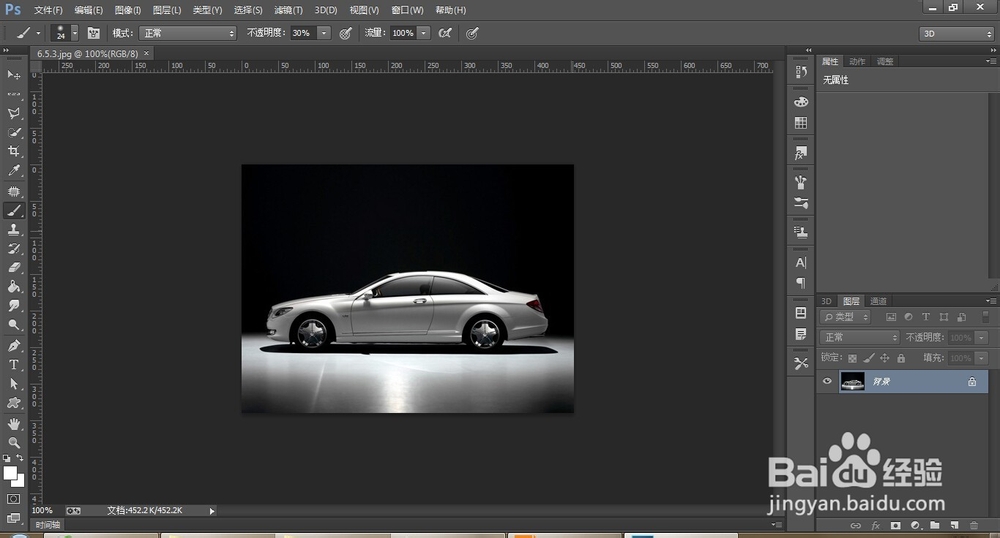
2、打开素材图片。
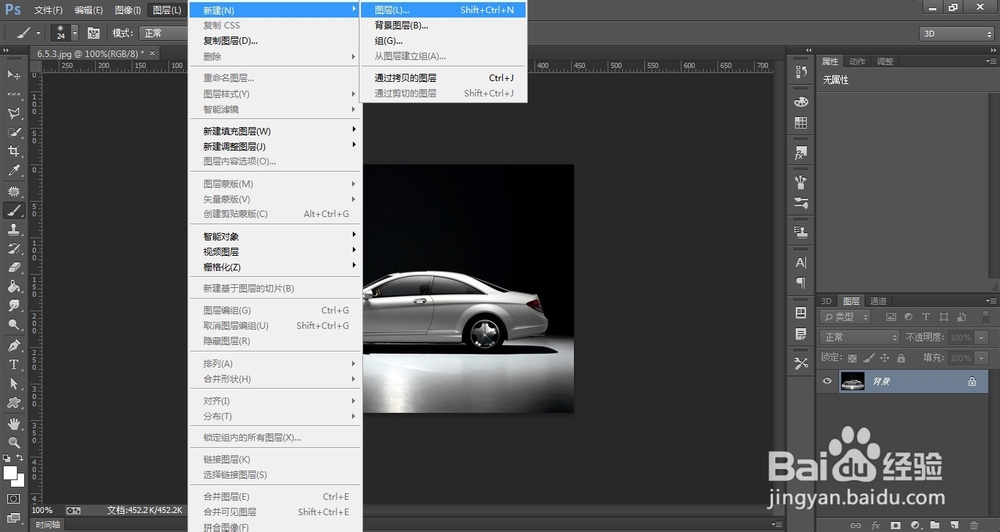
3、执行“图层>新建>图层”命令。
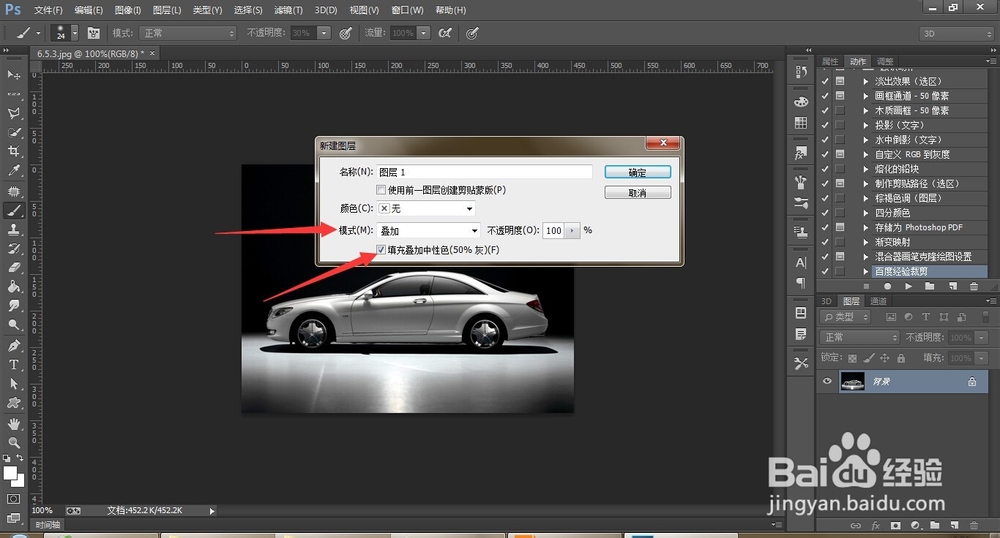
4、选择“叠加”模式,勾选“填充叠加中性色”选项。
5、执行“滤镜>渲染>光照效果”命令,在“预设”中选择“RGB光”。
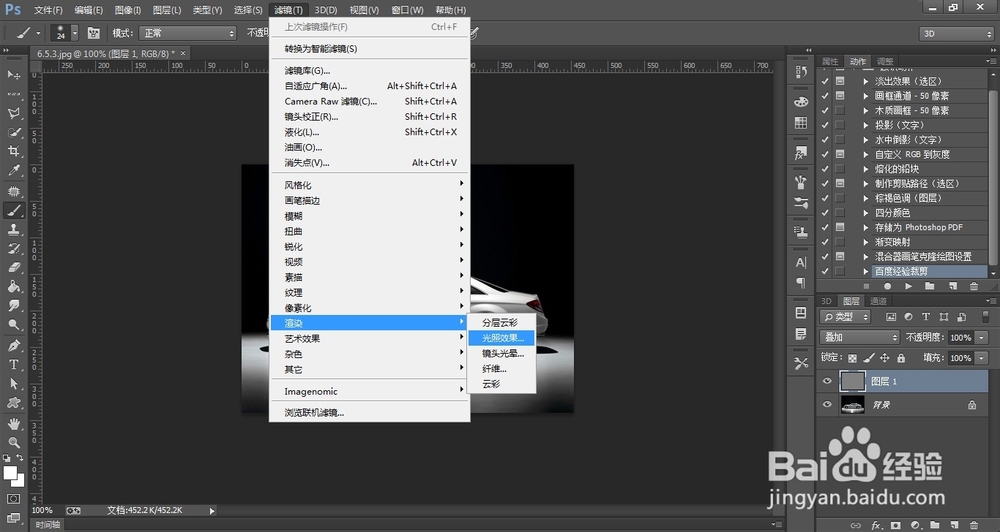

6、将光标放在红色光源控制点上,显示出“缩放宽度”字样,拖动鼠标扩大光源照射范围。
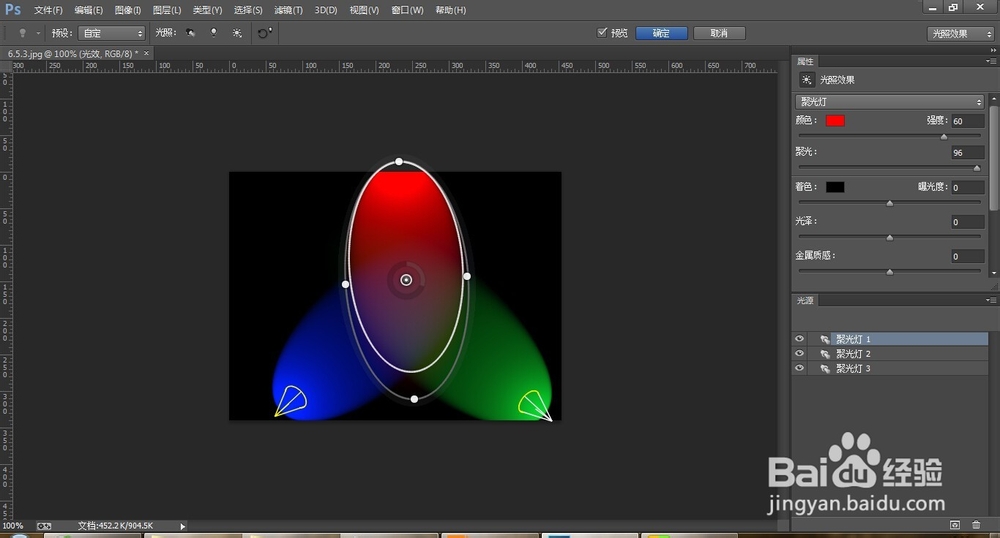
7、同样的方法再调整绿光和蓝光的光源大小。最终效果。
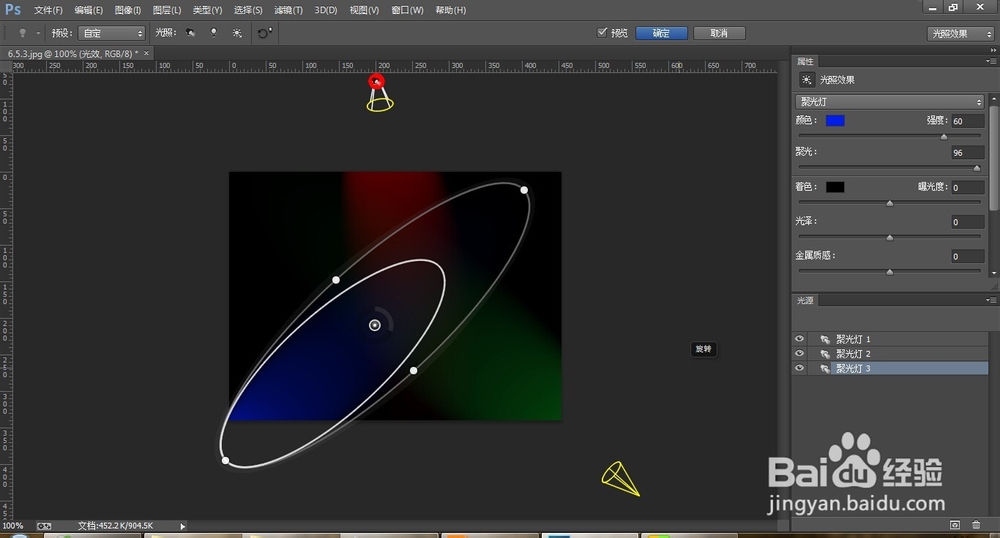
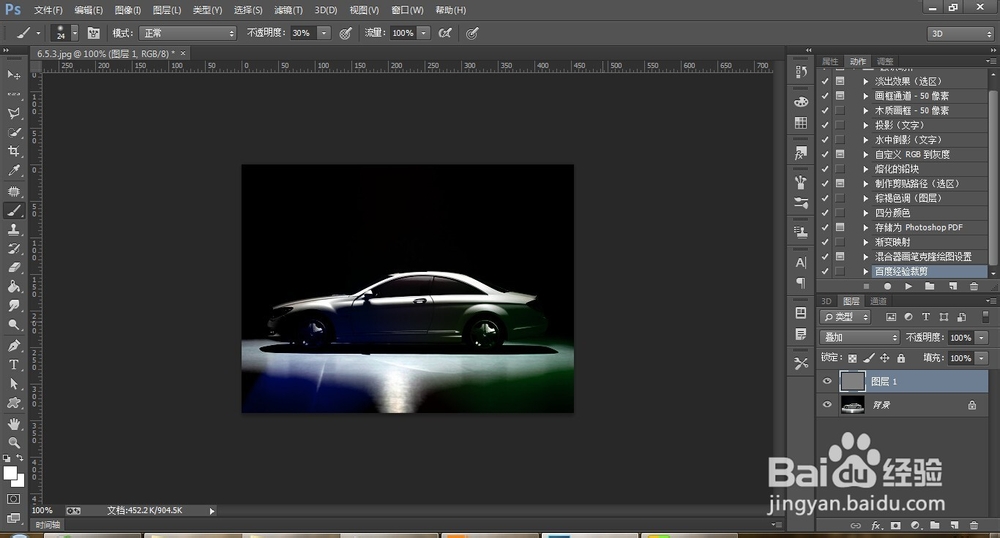
8、单击“确定”按钮关闭对话框。即可出现绚丽舞台灯光效果。
时间:2026-04-24 14:12:20
1、打开Photoshop CC软件。
2、打开素材图片。
3、执行“图层>新建>图层”命令。
4、选择“叠加”模式,勾选“填充叠加中性色”选项。
5、执行“滤镜>渲染>光照效果”命令,在“预设”中选择“RGB光”。
6、将光标放在红色光源控制点上,显示出“缩放宽度”字样,拖动鼠标扩大光源照射范围。
7、同样的方法再调整绿光和蓝光的光源大小。最终效果。
8、单击“确定”按钮关闭对话框。即可出现绚丽舞台灯光效果。
