1、首先我们点击【选择】-【选择格式相近的文本】,让有要拆分的文本节点都被选中。
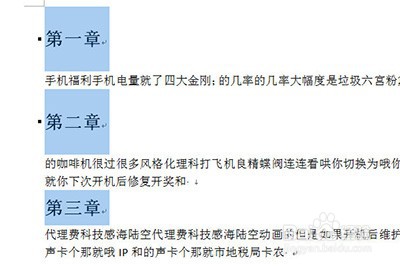
2、然后鼠标右键,选择【段落】,在段落里面把【大纲级别】搁忌设置为【1级文本】。

3、确定后点击上方【视脂信图】,再点击【大纲视图】。

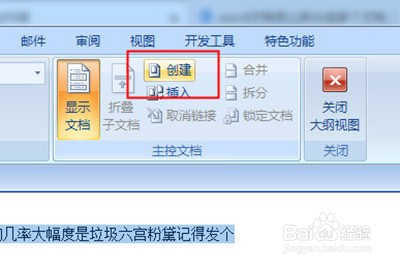
4、进入后CTRL+A全选文本,点击上方显示文档,点击【创建】。
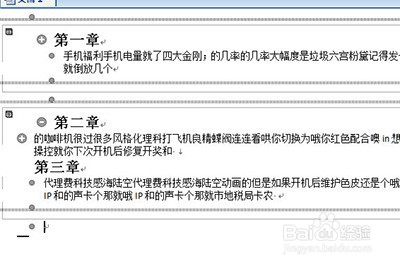
5、创建好后整个文档就被分成很多小块,最后我们保存文档。
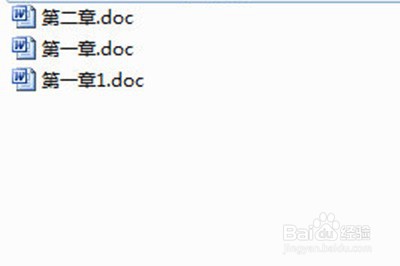
6、在保存醒迅驼的文件目录中,你就能看到整个文档就被拆分成功啦。
1、首先我们点击【选择】-【选择格式相近的文本】,让有要拆分的文本节点都被选中。
2、然后鼠标右键,选择【段落】,在段落里面把【大纲级别】设置为【1级文本】。
3、确定后点击上方【视图】,再点击【大纲视图】。
4、进入后CTRL+A全选文本,点击上方显示文档,点击【创建】。
5、创建好后整个文档就被分成很多小块,最后我们保存文档。
6、在保存的文件目录中,你就能看到整个文档就被拆分成功啦。
