1、打开excel软件并输入相关的信息。
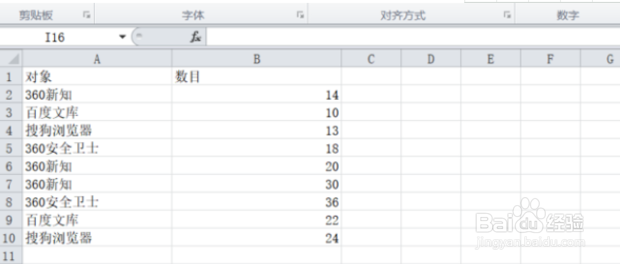
2、将对象一列复制到D列。

3、将D列进行选中。

4、点击“数据”中的“删除重复项”。

5、就会看到将重复项都进行删除了。

6、在图示的单元格输入:=SUMIF(A2:A10,D2,B2:B10)。
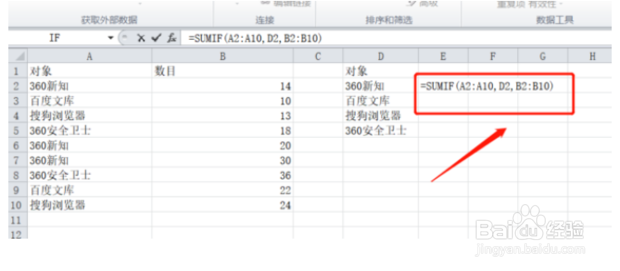
7、敲击回车就会完成该项的求和。
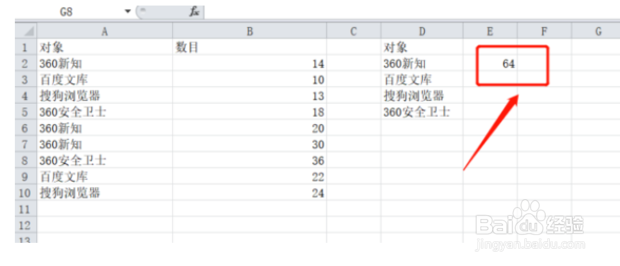
8、进行下拉就完成了全部的求和了。

时间:2026-04-28 10:06:10
1、打开excel软件并输入相关的信息。
2、将对象一列复制到D列。
3、将D列进行选中。
4、点击“数据”中的“删除重复项”。
5、就会看到将重复项都进行删除了。
6、在图示的单元格输入:=SUMIF(A2:A10,D2,B2:B10)。
7、敲击回车就会完成该项的求和。
8、进行下拉就完成了全部的求和了。
