dreamweaver cs6添加文本区域的操作

 时间:2026-02-16 21:34:38

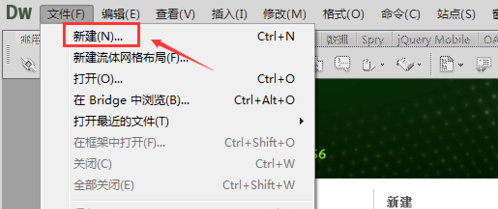
1、我们需要先打开Dreamweaver CS6,点击文件--->新建,如下图所示。
dreamweaver cs6添加文本区域的操作

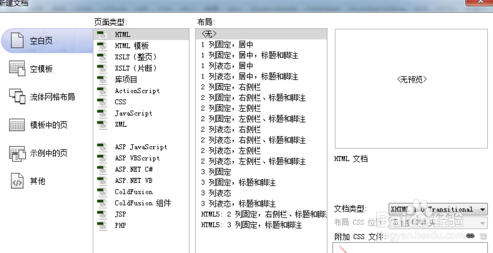
2、 然后我们在新建文档对话框里选择新建HTML,然后点击创建,如下图所示。
dreamweaver cs6添加文本区域的操作

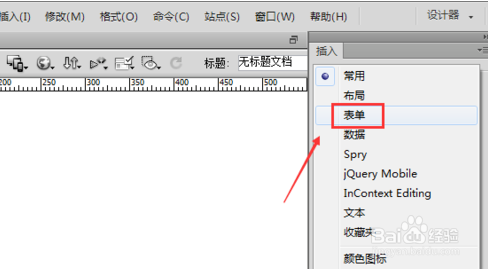
3、接着我们我们可以在右边的插入工具栏里找到表单,如下图所示。

dreamweaver cs6添加文本区域的操作

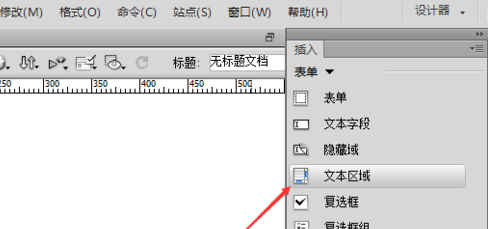
4、这时我们在表单里,我们点击文本区域,如下图所示。

dreamweaver cs6添加文本区域的操作

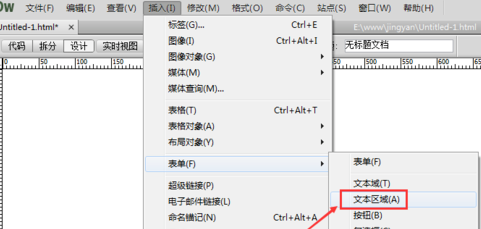
5、   接下来我们也可以直接通过点击导航上的插入--->表单--->文本区域,来添加。如下图所示。
dreamweaver cs6添加文本区域的操作

6、 这时我们点击后,弹出输入标签辅助功能属性对话框,输入ID和标签,然后点击确定,如下图所示。

dreamweaver cs6添加文本区域的操作

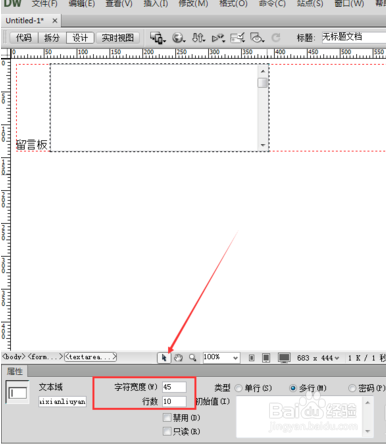
7、这样就利用dreamweaver cs6在页面上插入了一个默认的文本区域,我们可以在下方的属性栏里进行修改参数,例如将行数改为10等,如下图所示。
dreamweaver cs6添加文本区域的操作

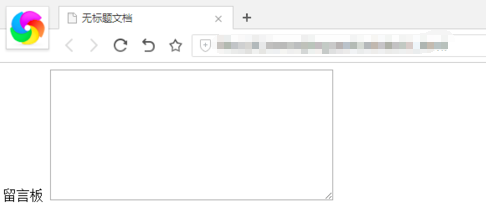
8、最后保存,按下F12在浏览器里预览下效果吧。如下图所示。

dreamweaver cs6添加文本区域的操作

  • Dreamweaver做的超链接在新窗口打开的操作
  • Dreamweaver如何让表格对齐处理
  • Dreamweaver中如何调整表格的宽度
  • DW设置背景图片的操作方法
  • Dw怎么给图片一个超链接?
  • 热门搜索
    长沙旅游攻略两日游 葫芦岛旅游景点 外出旅游注意事项 郑州旅游学校 爱琴海旅游 长白山天池旅游 好的旅游网站 旅游人类学 罗平旅游攻略 海南三亚旅游景点