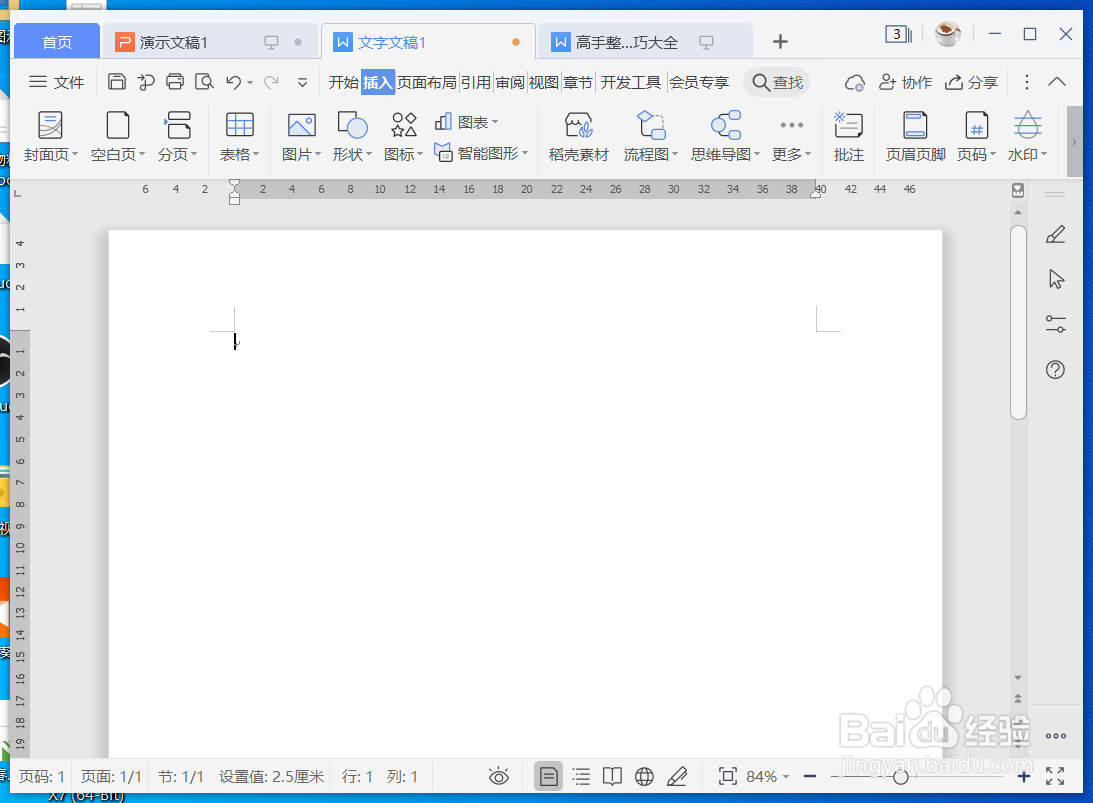
1、打开一篇Word文档。
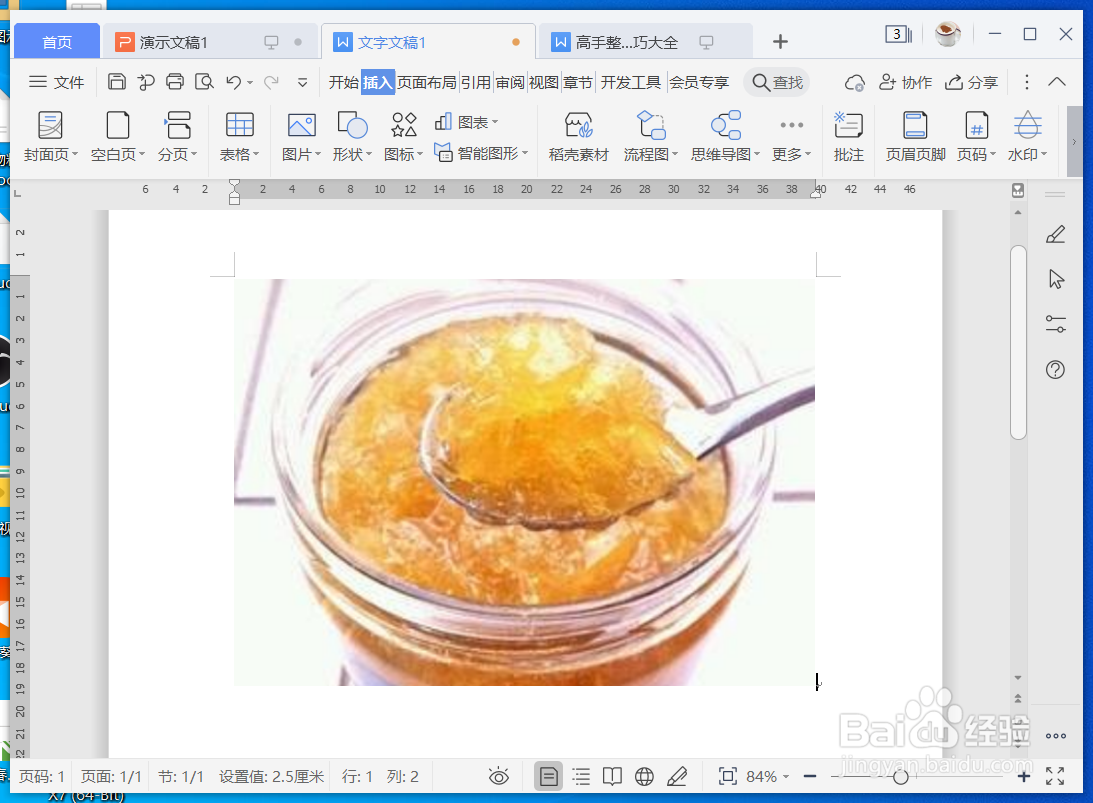
2、在Word文档中插入一张目标图片。
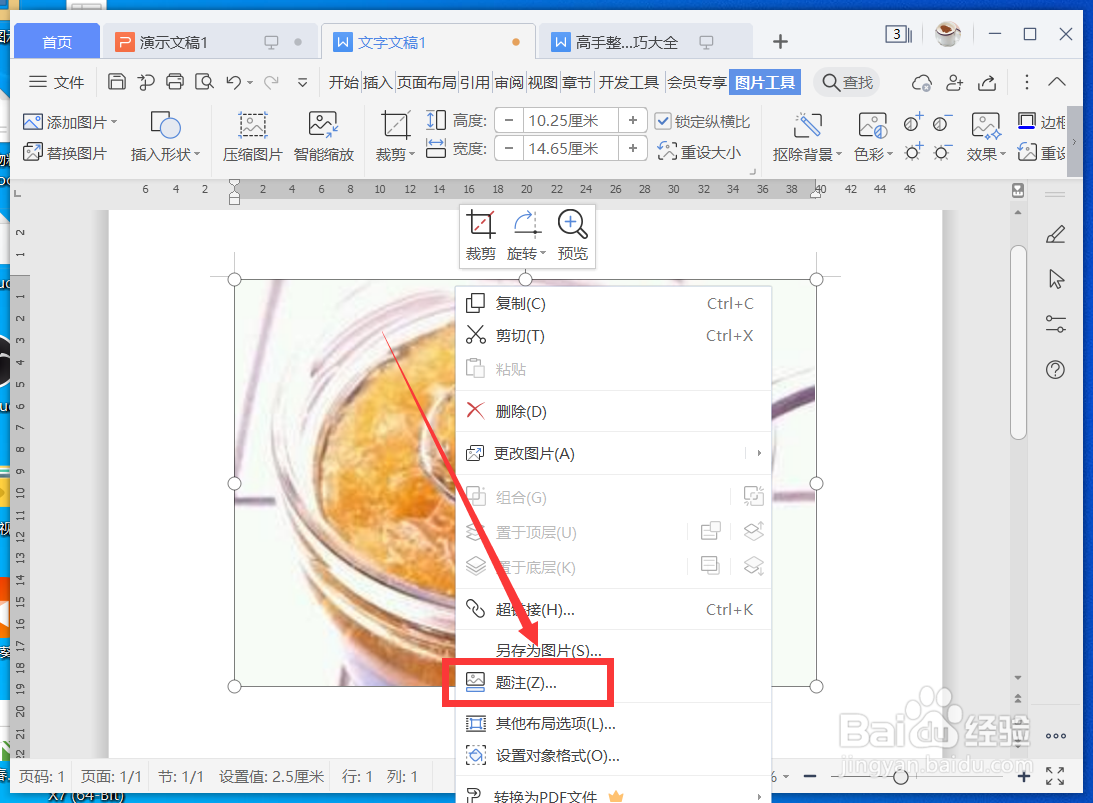
3、要给Word图片注解文字,选中图片后点击鼠标右键,选择“题注”。
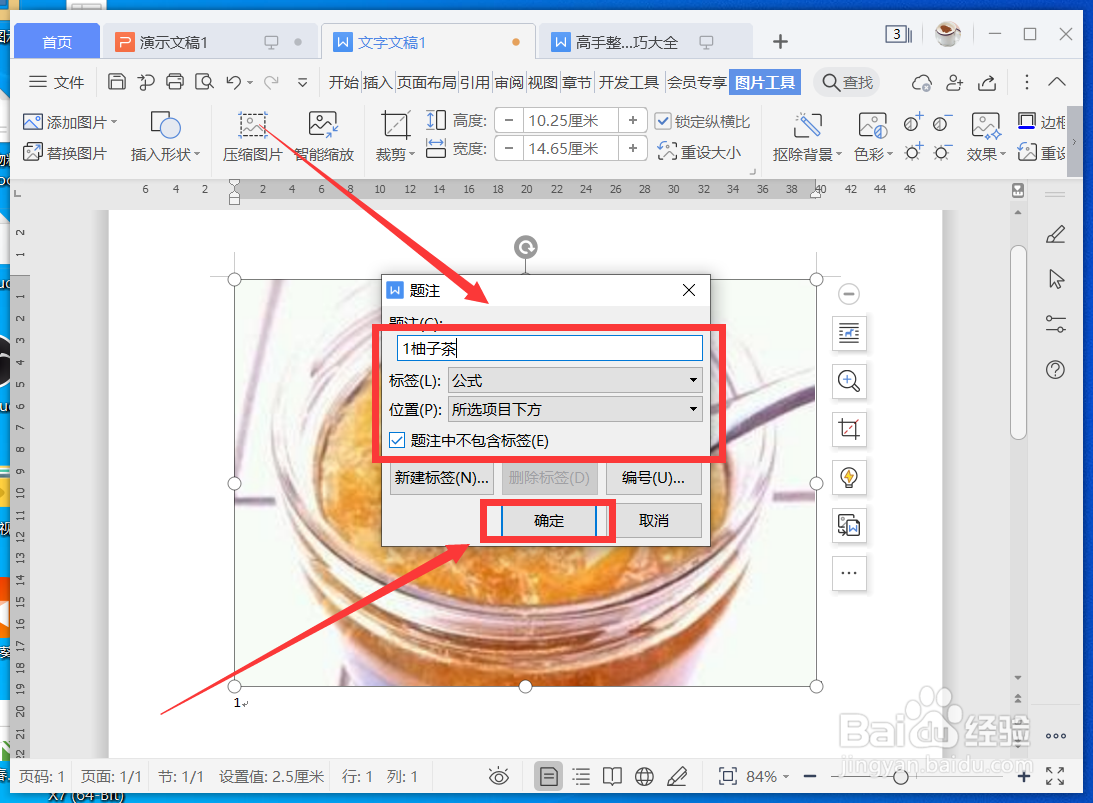
4、弹出“题注”窗口,在“题注”栏输入注解文字,在“标签”栏选择“公式”、“表格”或“图表”,再点击“确定”。
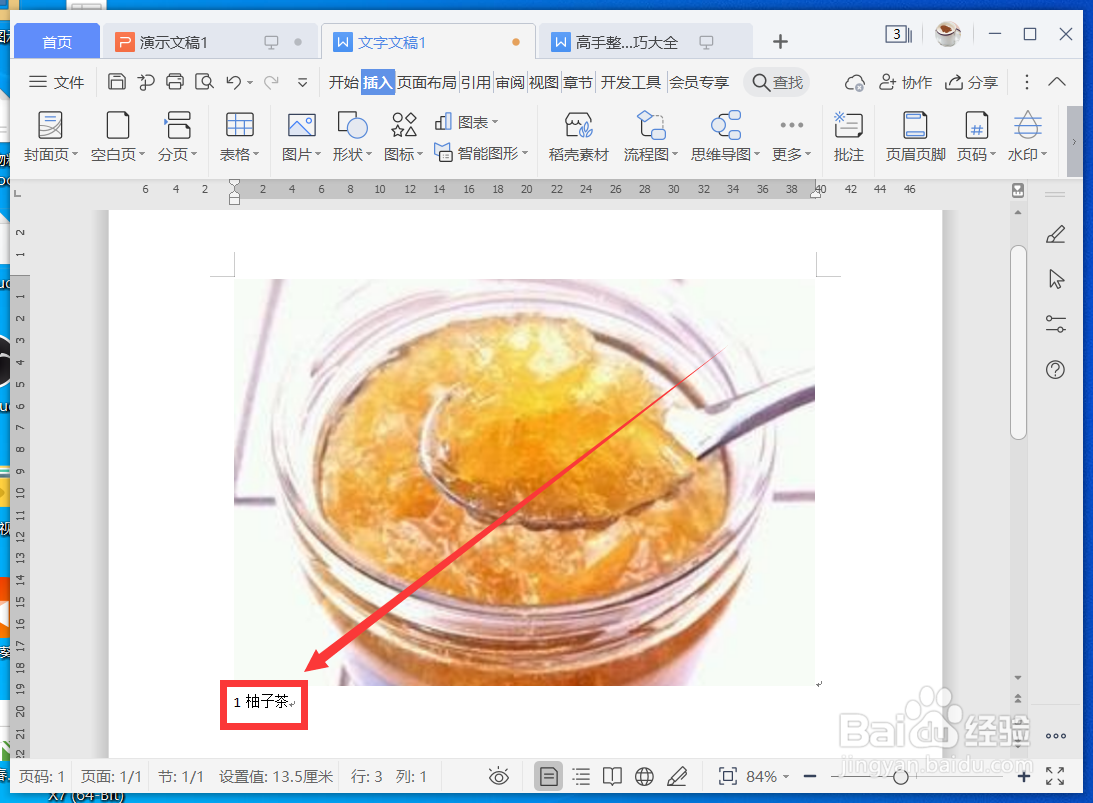
5、注解文字就会自动显示在图片下方啦,注解文字可以更改字体大小或者删除哦。
时间:2026-05-05 18:40:53
1、打开一篇Word文档。
2、在Word文档中插入一张目标图片。
3、要给Word图片注解文字,选中图片后点击鼠标右键,选择“题注”。
4、弹出“题注”窗口,在“题注”栏输入注解文字,在“标签”栏选择“公式”、“表格”或“图表”,再点击“确定”。
5、注解文字就会自动显示在图片下方啦,注解文字可以更改字体大小或者删除哦。
