PowerQuery编辑器中怎样使用M函数进行求和

 时间:2026-02-13 23:52:52

1、选中表格,在数据菜单下的获取和转换命令组区域点击“从表格”,将数据加载到PowerQuery编辑器中。

PowerQuery编辑器中怎样使用M函数进行求和

2、在编辑器中点击上方菜单栏上的“添加列”。

PowerQuery编辑器中怎样使用M函数进行求和

3、在添加列菜单下的常规命令组区域点击“自定义列”。

PowerQuery编辑器中怎样使用M函数进行求和

4、在弹出的自定义列对话框中的“新列名”下面的方框中定义并输入列名,作为列标题。

PowerQuery编辑器中怎样使用M函数进行求和

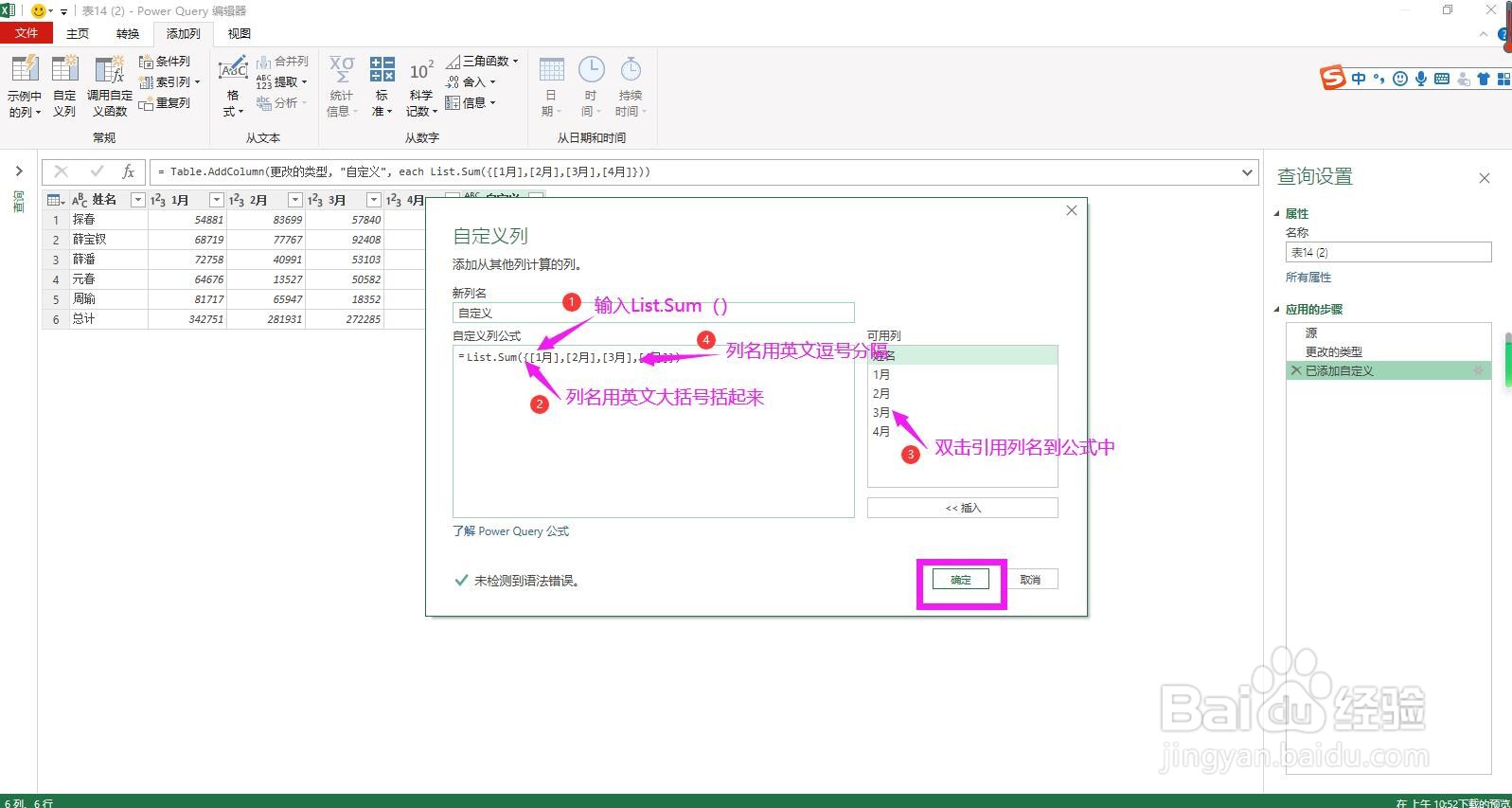
5、然后在自定义列公式下面的方框中输入List.Sum(),注意每个字母的首字母必须大写。然后在参数括号内输入一组大括号,双击可用列中的列名称将其引用到函数参数中,用英文的逗号分隔,点击确定按钮,即可快速得出求和结果。

PowerQuery编辑器中怎样使用M函数进行求和

  • 怎样用PowerQuery批量获取日期在一年中的第几周
  • Excel如何将非0单元格内容连接在一起
  • Excel实用技巧-如何批量提取excel工作表名称
  • excel中怎么以数字形式显示列号
  • Excel VBA实现取字符串中数字并求和
  • 热门搜索
    最适合旅游的地方 桂林阳朔旅游景点 丽江旅游多少钱 大连到上海旅游团 旅游公司logo 瑙鲁旅游 亚庇旅游攻略 太原到云南旅游报价 金佛山旅游 台湾 旅游