如何使用Excel制作圣诞树数据图表

 时间:2026-02-14 02:59:42

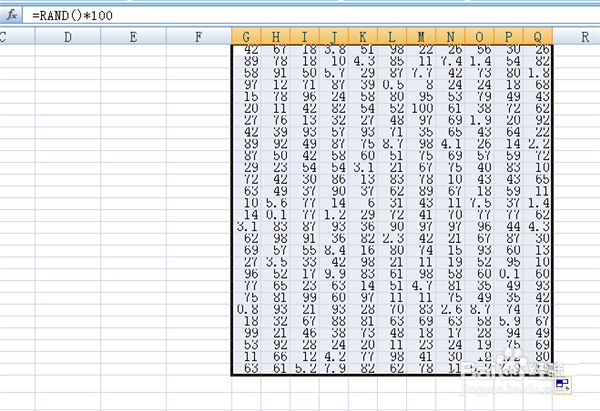
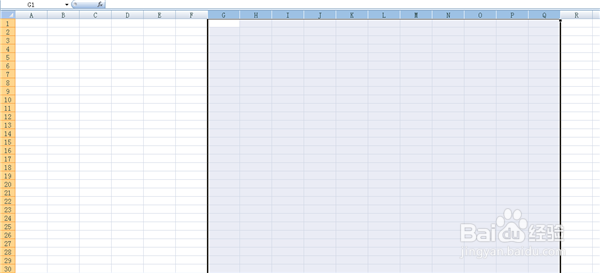
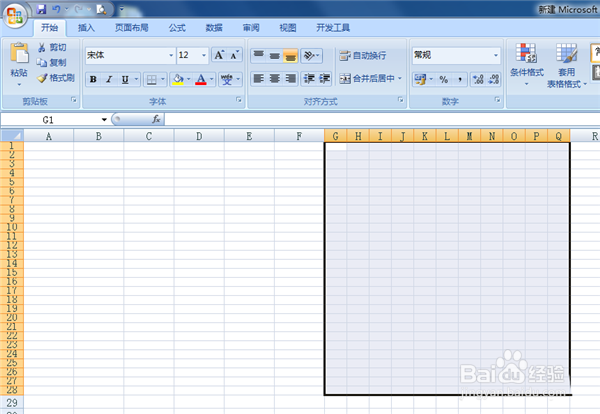
1、新建一个Excel工作表,调整绘制区域的行高和列宽小一些(操作方法:选中绘制区域的所有列,在选中的边缘处按住鼠标左键左右拖动,调整大小;行高同理);
如何使用Excel制作圣诞树数据图表

如何使用Excel制作圣诞树数据图表

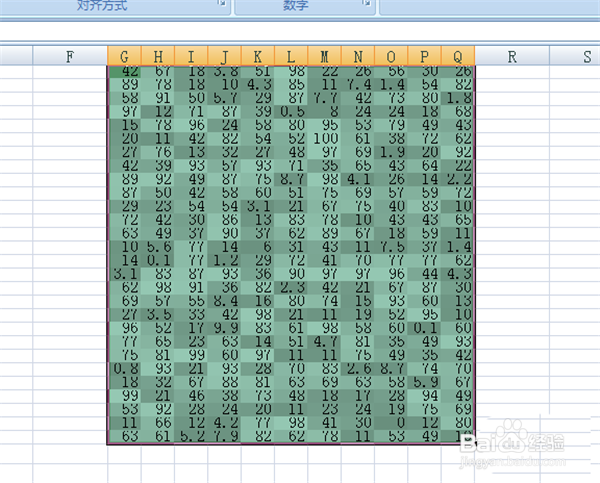
2、点击第一个单元格,输入获取随机数的公式:=RanD()*100,然后拖动,将获取随机数的公式填满所有绘制区域;

如何使用Excel制作圣诞树数据图表

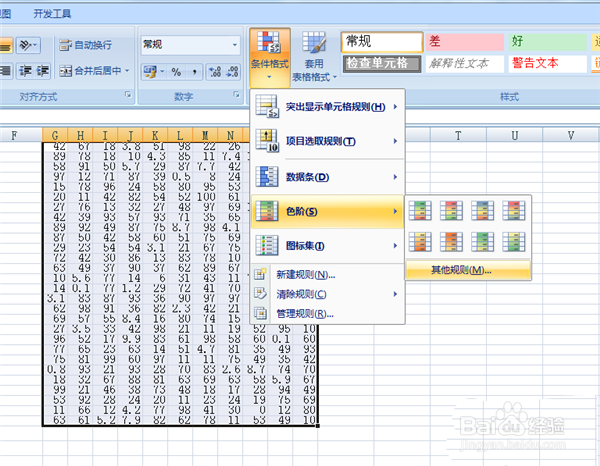
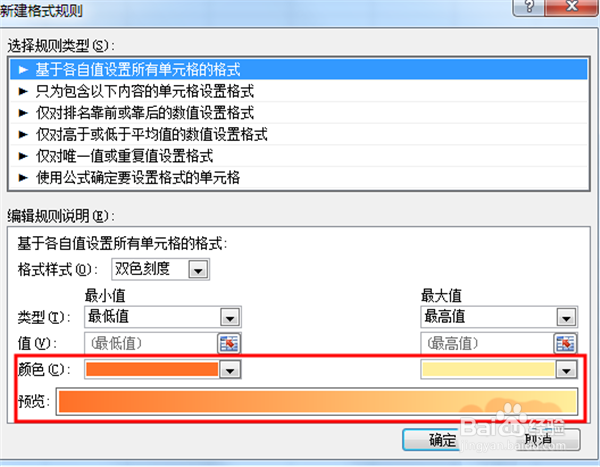
3、选中所有绘制区域,点击“条件格式”——“色阶”——“其他规则”;

如何使用Excel制作圣诞树数据图表

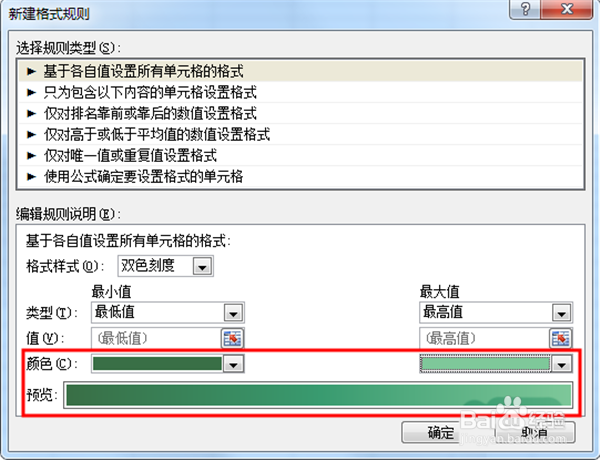
4、调整颜色块为渐变绿色;

如何使用Excel制作圣诞树数据图表

如何使用Excel制作圣诞树数据图表

如何使用Excel制作圣诞树数据图表

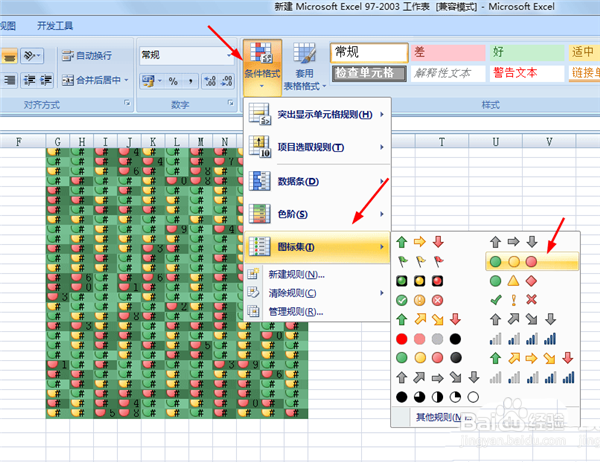
5、选择“条件格式”——“图标集”——“三色交通灯”;

如何使用Excel制作圣诞树数据图表

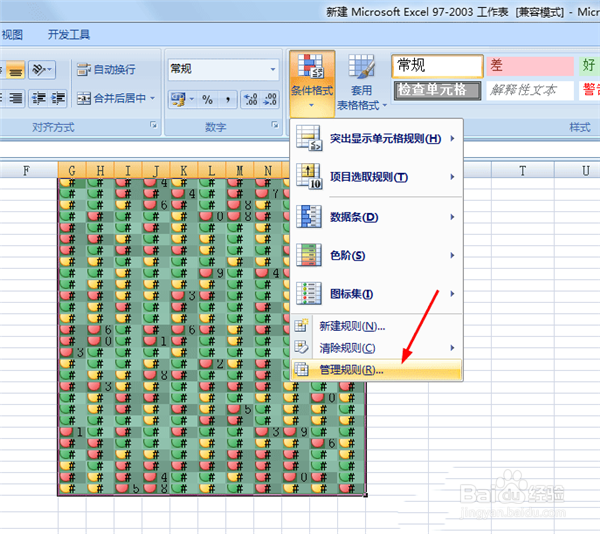
6、选择“条件格式”——“管理规则”,操作如下图所示;

如何使用Excel制作圣诞树数据图表

如何使用Excel制作圣诞树数据图表

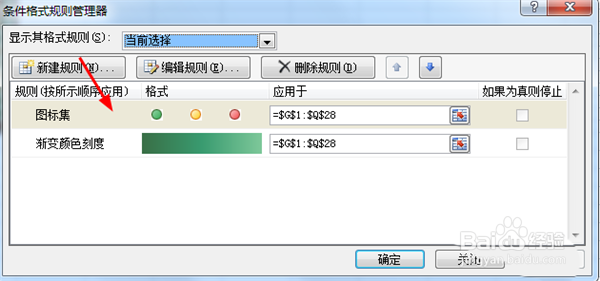
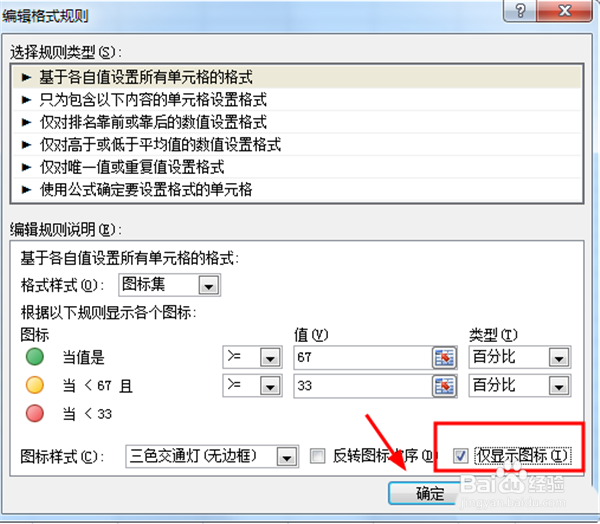
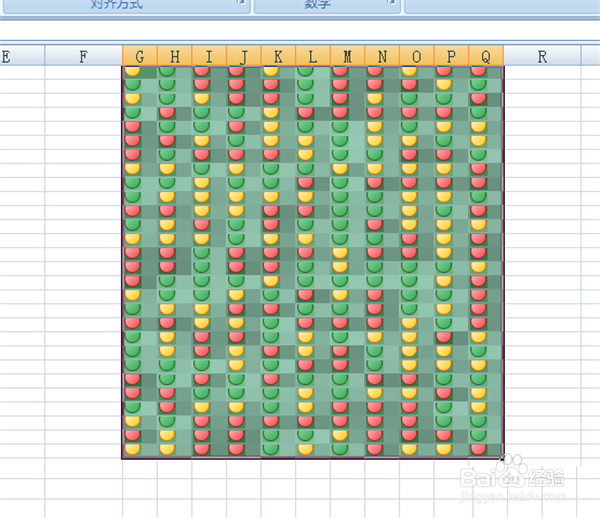
7、双击图标集,然后按下图所示操作;

如何使用Excel制作圣诞树数据图表

如何使用Excel制作圣诞树数据图表

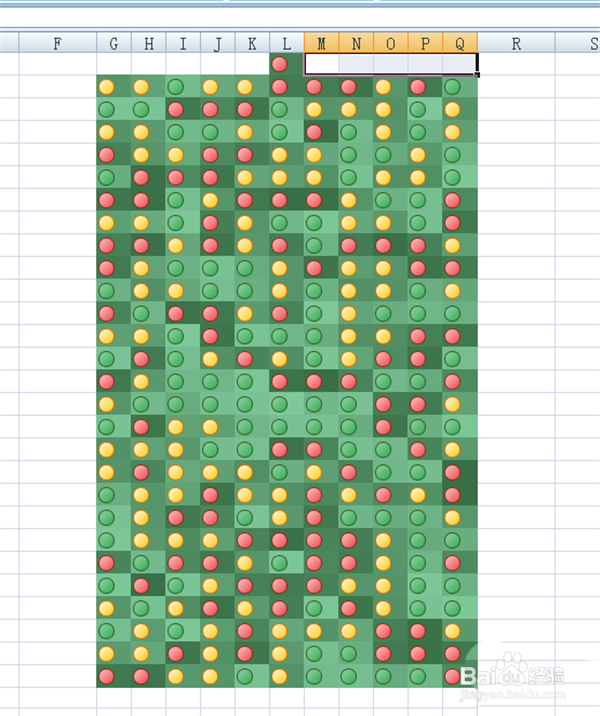
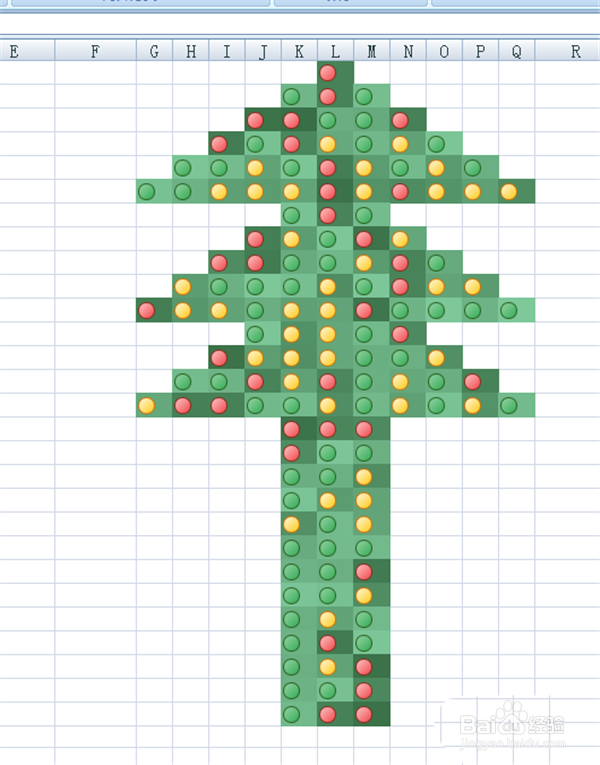
8、清除不必要的空格内容,做出圣诞树的形状;

如何使用Excel制作圣诞树数据图表

如何使用Excel制作圣诞树数据图表

9、接着,制作彩灯闪烁的效果。点击“公式”——“开始计算”(或者“计算工作表”),不断点击,点击数次,即完成。
如何使用Excel制作圣诞树数据图表

  • 桃子团花剪纸图及方法
  • 如何学会棒棒糖的剪纸方法
  • 幼儿园手工剪纸_白菜
  • 魔鬼鱼怎么画
  • 怎么画发卡的儿童画?发卡的儿童画怎么画呢?
  • 热门搜索
    旅游资源类型 丹东旅游攻略 旅游板块 运城旅游景点 旅游服务与管理 晋城旅游景点大全 合肥旅游景点大全 泾县旅游 迪拜旅游攻略 三亚旅游团