Photoshop怎么关闭用高速缓存绘制色阶直方图

 时间:2026-04-22 22:04:38

1、首先,打开一个Photoshop的界面中

Photoshop怎么关闭用高速缓存绘制色阶直方图

2、点击Photoshop菜单中的 编辑 菜单

Photoshop怎么关闭用高速缓存绘制色阶直方图

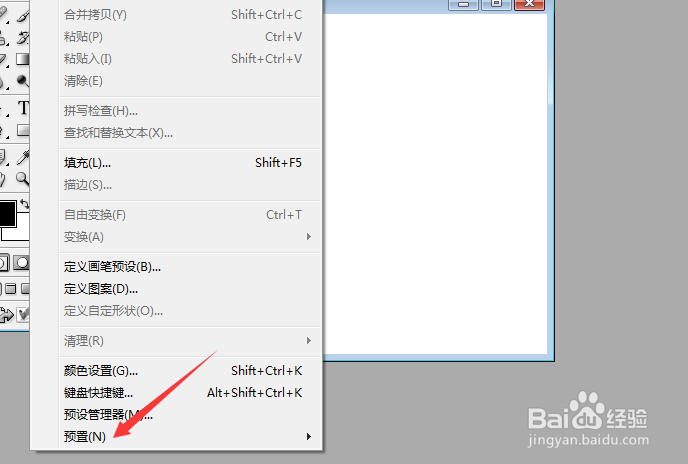
3、点击编辑菜单之后,弹出了下拉菜单选中为 预置 选项

Photoshop怎么关闭用高速缓存绘制色阶直方图

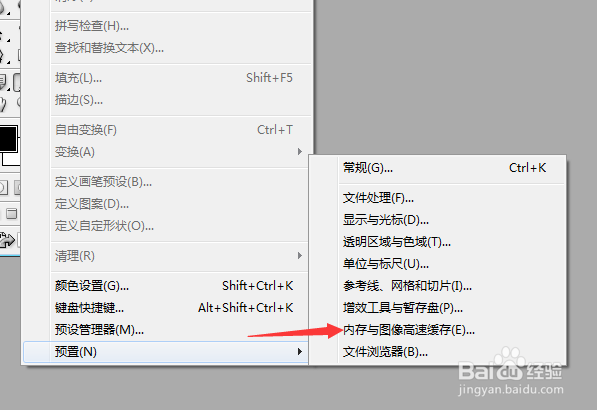
4、点击了预置选项之后,弹出了下一级菜单选中为 内存与图像高速缓存 选项

Photoshop怎么关闭用高速缓存绘制色阶直方图

5、进入到了内存与图像高速缓存界面中,去掉 用高速缓存绘制色阶直方图 选项勾选

Photoshop怎么关闭用高速缓存绘制色阶直方图

6、去掉 用高速缓存绘制色阶直方图 选项勾选之后,点击 好 按钮

Photoshop怎么关闭用高速缓存绘制色阶直方图

1、点击Photoshop菜单中的 编辑 菜单

选中为 预置 选项

选中为 内存与图像高速缓存 选项

去掉 用高速缓存绘制色阶直方图 选项勾选

  • ps中如何打开和关闭全部图层
  • ps如何隐藏图层
  • 720云全景制作教程
  • SketchUp如何编辑贴图样式
  • lumion特效应用
  • 热门搜索
    南湖旅游 旅游计划方案 韩国旅游局 南浦大桥旅游集散中心 剑门关旅游 春秋旅游官方网站 辽阳旅游网 波多黎各旅游攻略 合肥旅游网 福建土楼旅游攻略