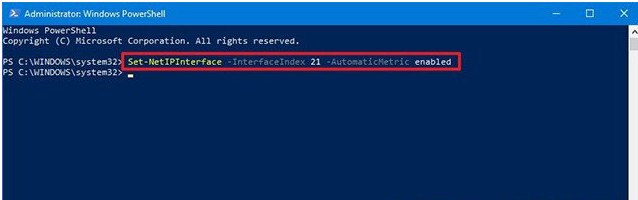
1、按 Win + R 组合键,打开运行,并输入:PowerShell 命令,确定或回车,就可以快速打开Windows PowerShell,但是建议大家使用管理权限打开输入以下命令以确定当前接口指标和接口索引编号,然后按Enter(回车)键Get-NetIPInterface;
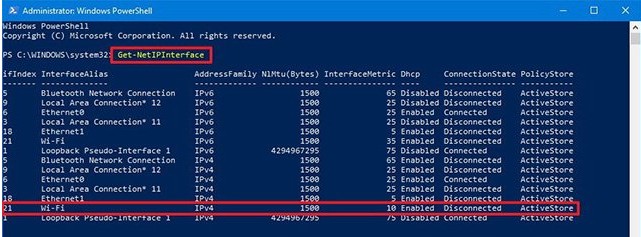
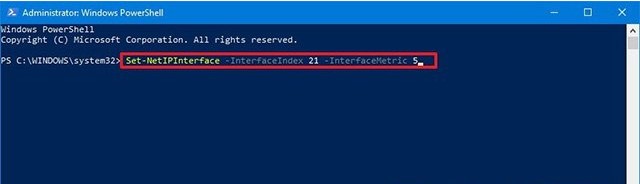
2、输入并回车执行以下命令,可以更改网络适配器的优先顺Set-NetIPInterface -InterfaceIndex 21 -InterfaceMetric 10;
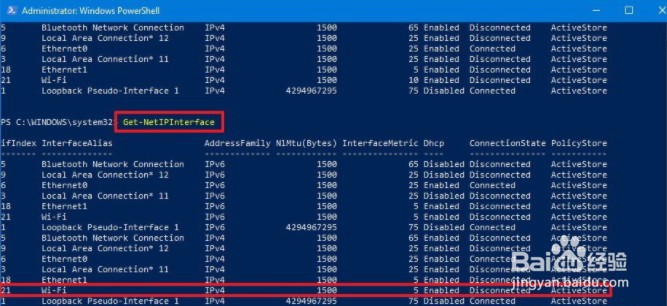
3、输入并回车执行以下命令,可以查看应用于网络适配器的新度量标准
Get-NetIPInterface;
4、输入并回车执行以下命令,可以以确定当前接口指标和接口索引编号Set-NetIPInterface -InterfaceIndex 21 -AutomaticMetric enabled即可;