AutoCAD2018如何给文字添加底色?

 时间:2026-04-21 20:40:56

1、打开AutoCAD2018软件,新建一空白的CAD文件,

另存为:

AutoCAD2018如何给文字添加底色?

AutoCAD2018如何给文字添加底色?

2、输入t,回车,画一个矩形,

就自动出现了多行文字编辑框。

AutoCAD2018如何给文字添加底色?

3、随意输入一些文字,作为后面的演示所用。

AutoCAD2018如何给文字添加底色?

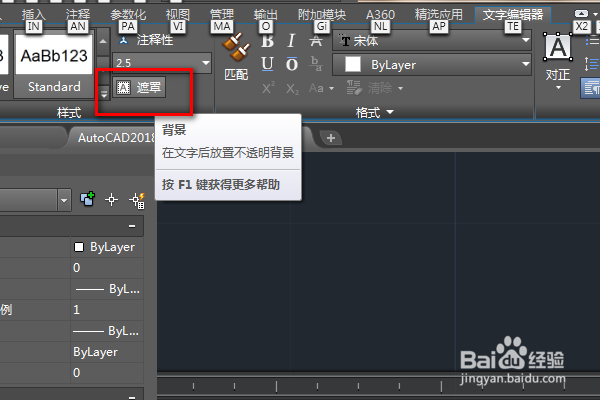
4、点击上边工具栏中的【遮罩】按钮,

AutoCAD2018如何给文字添加底色?

5、如下所示,弹出“背景遮罩”对话框,

勾选【使用背景遮罩】,

然后设置颜色为红色,

点击确定。

AutoCAD2018如何给文字添加底色?

6、如下所示,

这些个文字的下方就出现了红色的填充。

AutoCAD2018如何给文字添加底色?

7、如下所示,

在多行文字编辑框外边点击一下,完成文字的编辑,

可看到这些文字都有底色,红色背景,

AutoCAD2018如何给文字添加底色?

  • cad怎么设置自动保存时间
  • 块编辑命令快捷键
  • CAD中怎么设置点的大小?
  • 如何处理autoCAD出现文字不显示
  • CAD中如何旋转视图而不改变坐标系
  • 热门搜索
    四川旅游图 澳门 旅游 春节台湾旅游 12月份适合去哪里旅游 旅游一卡通 江苏旅游政务网 平遥旅游 青岛旅游团 阿姆斯特丹旅游 海南岛旅游攻略