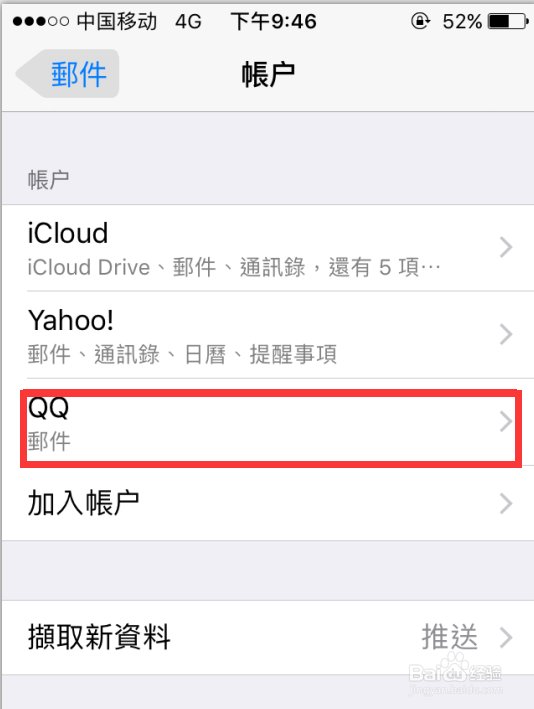
iphone8 邮箱设置(国内邮箱)

 时间:2026-04-21 21:46:01

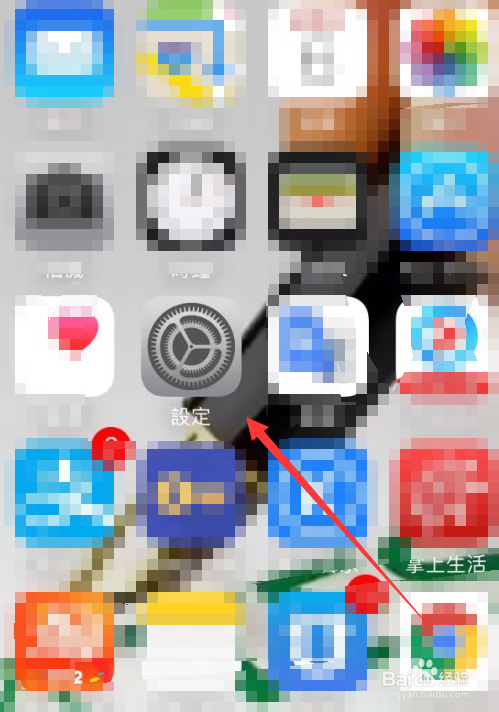
1、第一步:打开手机的——设置,如下图;
iphone8 邮箱设置(国内邮箱)

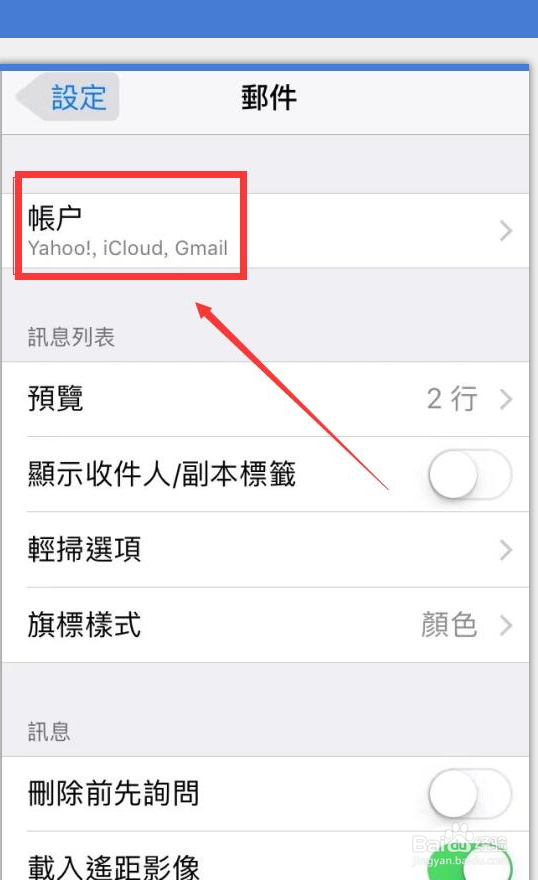
2、第二步:在设置列表中我们找到——邮件选项点击打开它,如下图所示;

iphone8 邮箱设置(国内邮箱)

3、第三步:我们点击——账户,如下图所示;

iphone8 邮箱设置(国内邮箱)

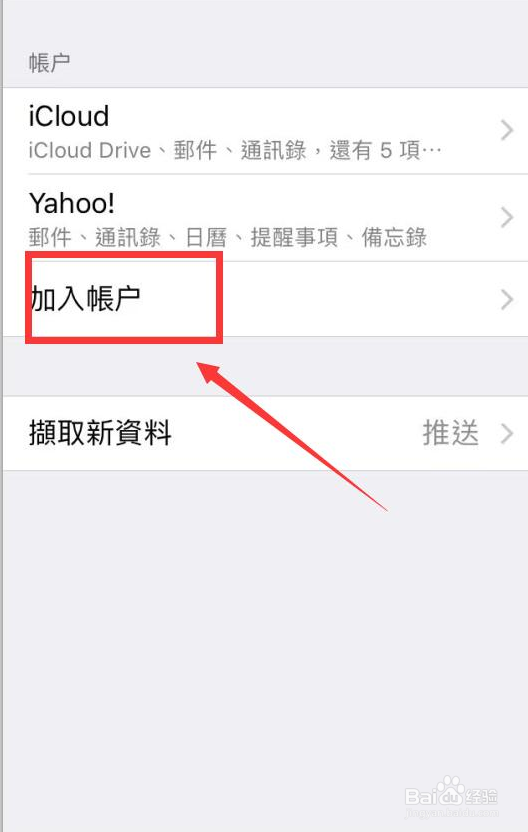
4、第四步:接着我们点击加入账户,如下图所示;

iphone8 邮箱设置(国内邮箱)

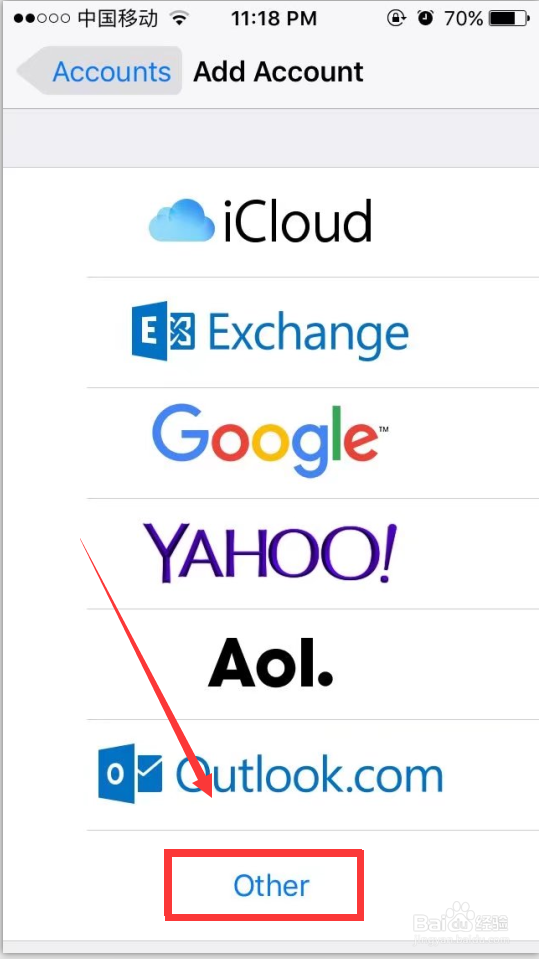
5、第五步:我们点击——其它,如下图所示;

iphone8 邮箱设置(国内邮箱)

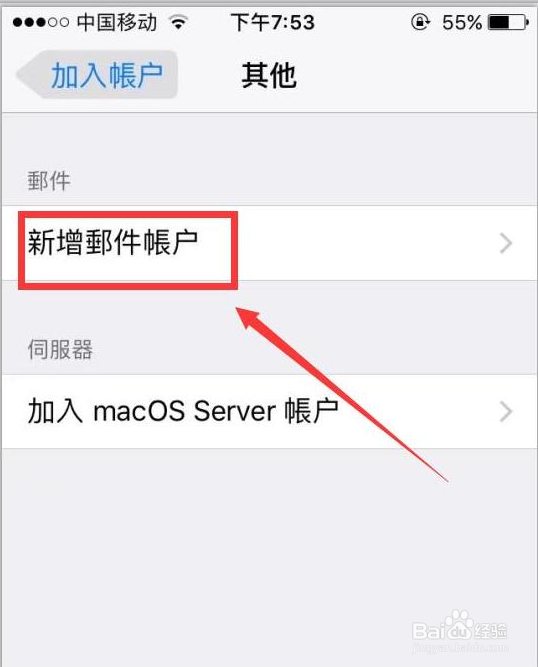
6、第六步:接着我们点击——新增邮件账户,如下图所示;

iphone8 邮箱设置(国内邮箱)

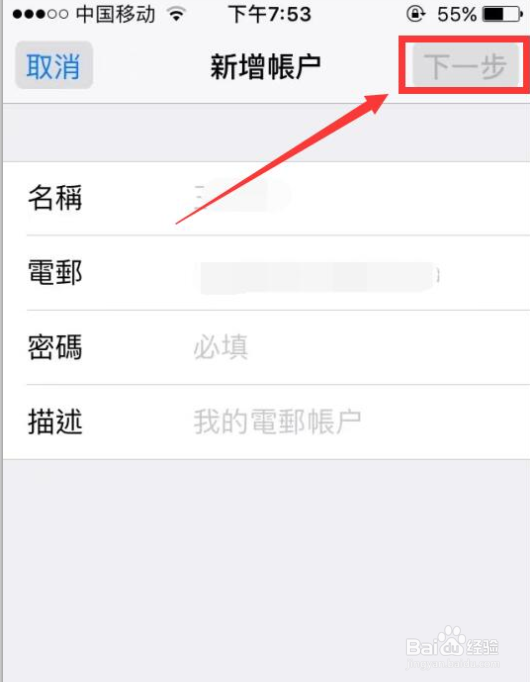
7、第七步:到这里就是输入名称,这个名称我们可以自定义(写什么都可以),账户就填我们的QQ邮箱账户,注意这里的密码并不是我们登录QQ邮箱的密码而是QQ邮箱平台的一个授权码,这里可以登录QQ邮箱设置,填好之后我们点击右上角的——下一步,如下图列所示;
iphone8 邮箱设置(国内邮箱)

iphone8 邮箱设置(国内邮箱)

8、第八步:接着出现如下界面,我们点击右下角的——储存,到这里我们就完成了iphone8 邮箱设置。

iphone8 邮箱设置(国内邮箱)

iphone8 邮箱设置(国内邮箱)

  • 苹果6s手机如何设置邮箱
  • iPhone14如何打开通信选项类别的电子邮件地址
  • 苹果电子邮件在哪里能看到
  • 苹果账号注册
  • appleid怎么注册
  • 热门搜索
    温州雁荡山旅游攻略 兰州旅游网官网 泰国旅游天气预报 河南有什么旅游景点 浙江横店旅游攻略 四川古镇旅游景点大全 江西户外旅游网 江苏宜兴旅游 永嘉旅游景点大全 庆阳旅游景点大全