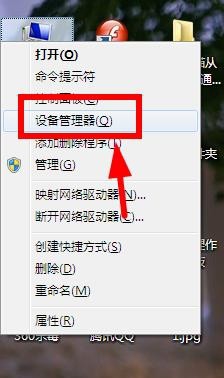
1、右键点击“计算机(或我的电脑)”——找到“设备管理器”点击进入,如图1
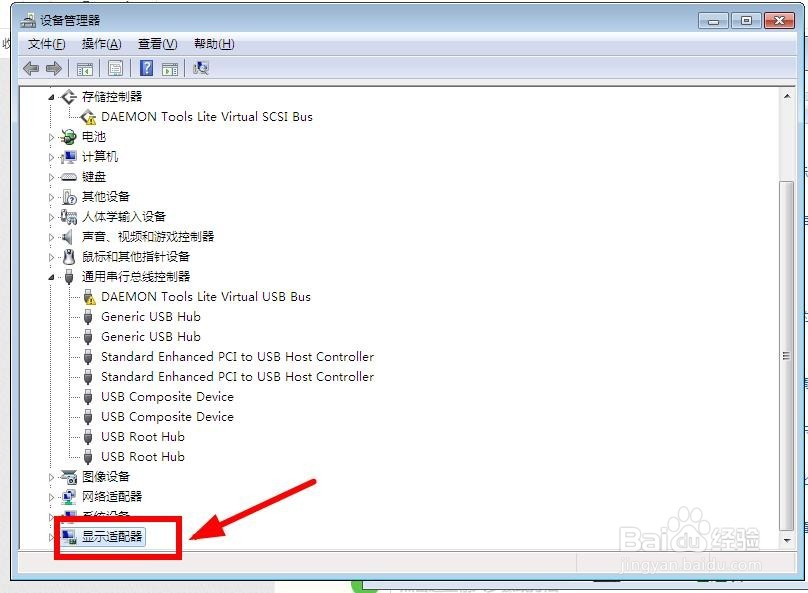
2、进入设备管理器后,拖动滑条找到“显示适配器”并双击鼠标,如图2
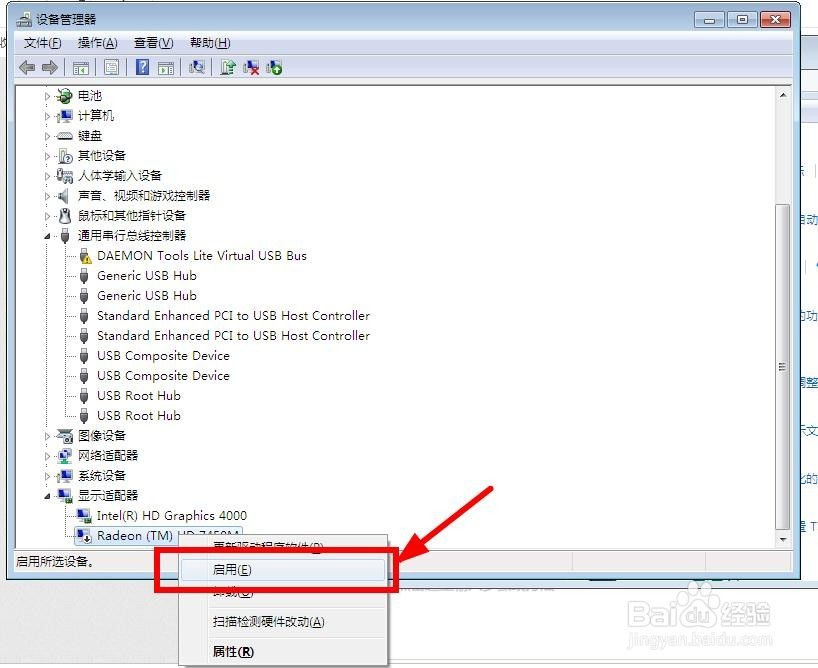
3、Intel(R)HD这个是集成显卡,那么另外一个是独立显卡,不同的电脑独立显卡可能有区别,有些是NNIDIA或者AMD,我的是Radeon(TM),一般显示适配器里面应该就只有两个选项吧,排除掉集成显卡,那剩下的那个就是独立显卡了。右键点击独立显卡,点击“禁用”即可。(因为我的已经禁用了,所以显示的是启用)如图3
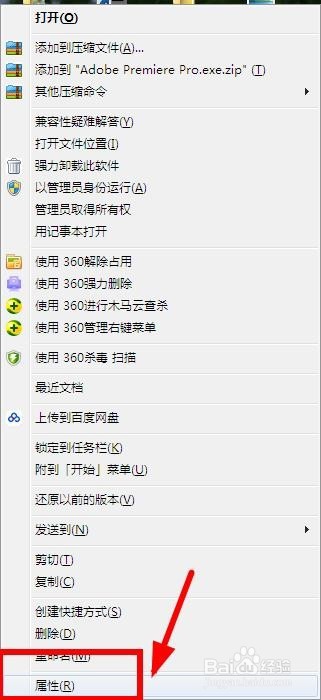
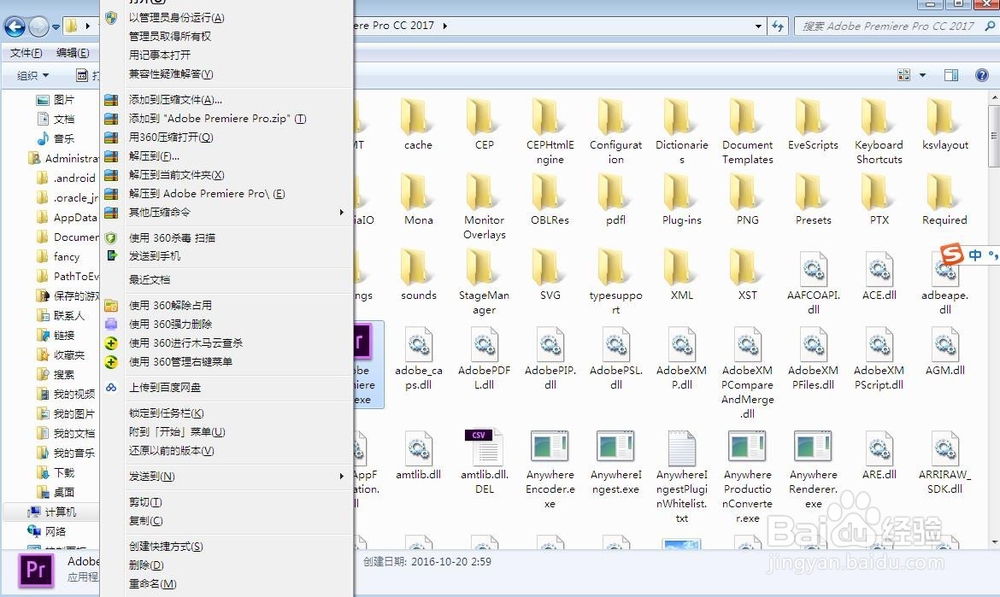
1、如果你的软件图标已经设置快捷方式放在桌面,那么直接右键点击图标——点击“属性”,打开根目录。如果软件没有在桌面,那就找到软件安装的目录,找到软件图标,右键选择属性,如图4、5
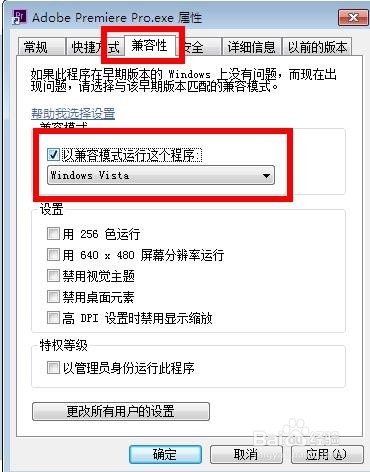
2、在工具栏中选择“兼容性”,然后将“以兼容模式运行这个程序”前面的框勾选,点击“确定”,如图6
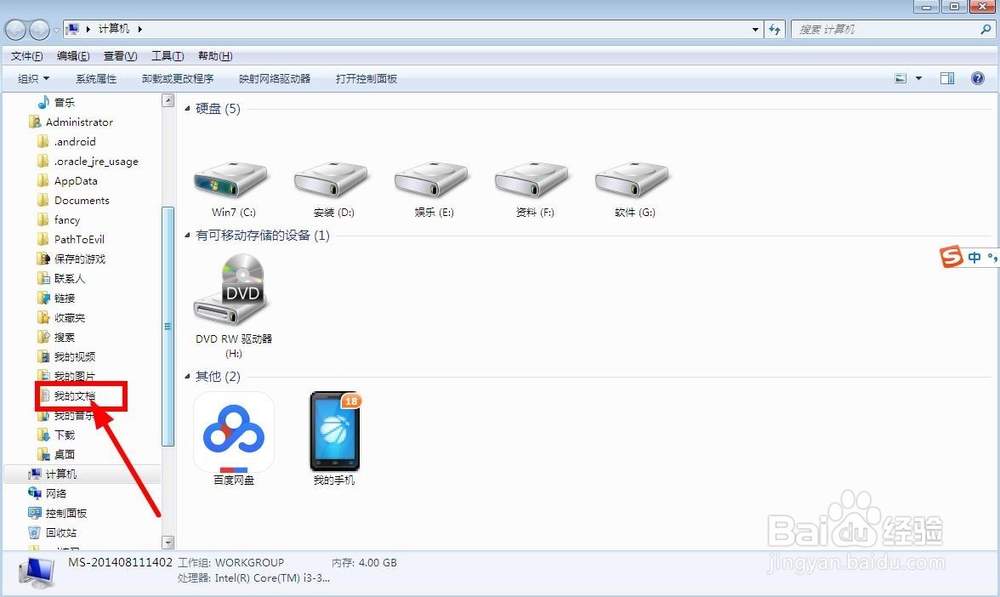
1、打开“我的电脑(或计算机)”——找到“我的文档”点击进入,如图7
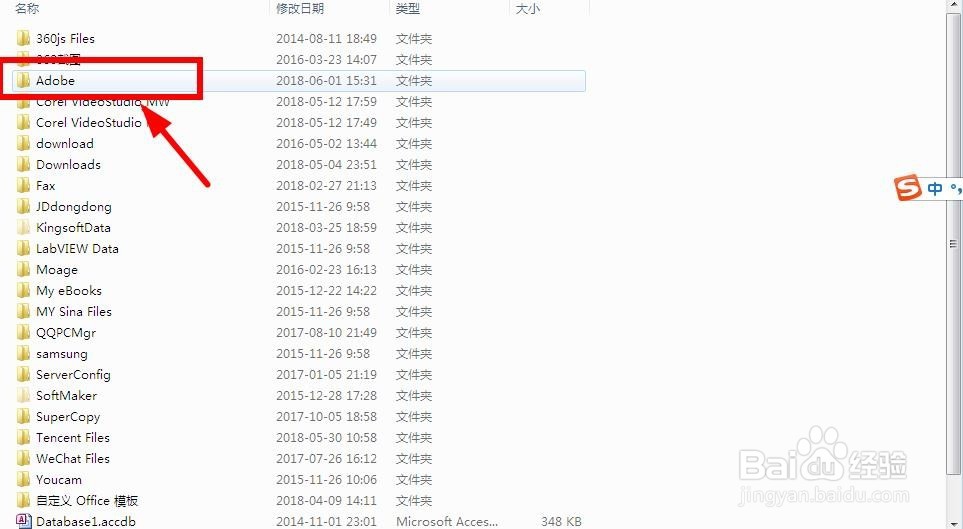
2、找到“Adobe”文件夹,点击打开,如图8
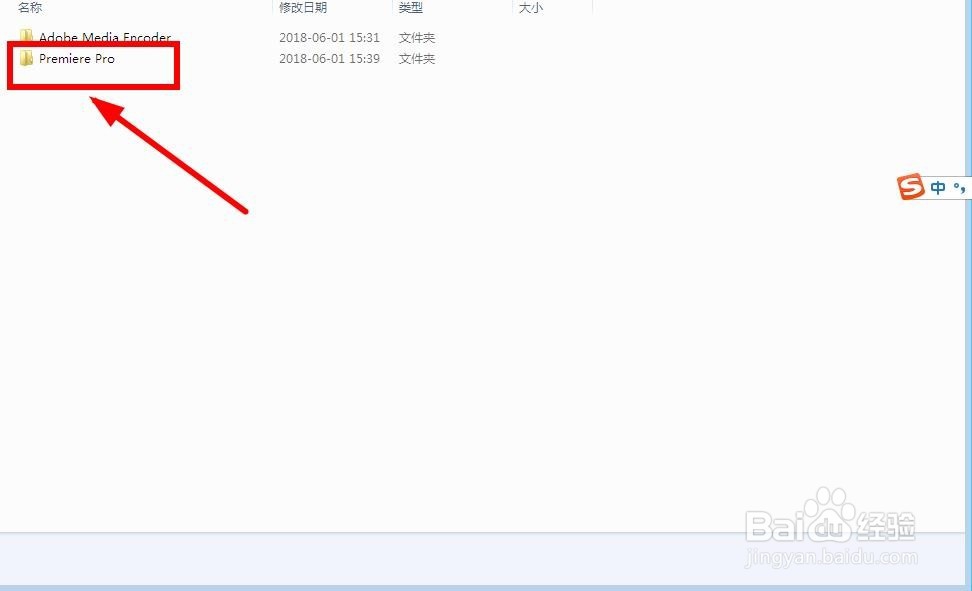
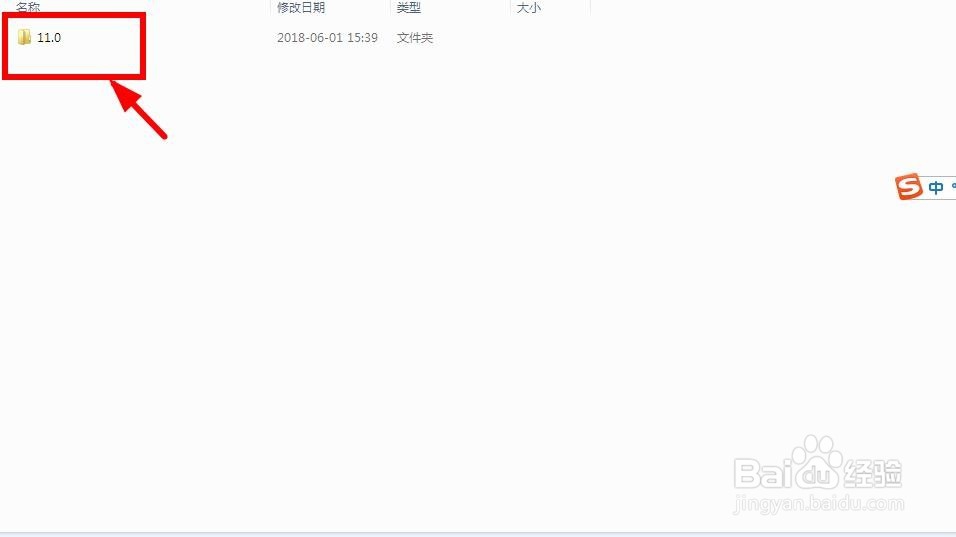
3、找到“Premiere Pro”文件夹,点击进入后,将里面的文件删除,如图9/10
4、以上就是泰迪猪给大家分享的经验,如果觉得有帮助可以点击右上方的【关注】或者点个赞哟~,也可以点击下方的【投票】给予支持或点击右方的【双箭头】分享给更多的朋友,如果想留着方便查看,还可以点击【收藏】,无论如何,你们的支持都是我分享的动力哟~谢谢大家~
