【PS】ps快速批量制作树木透明素材?不用抠像

 时间:2026-02-13 17:01:18

1、1.  打开ps,创建测试PSD文档如下图所示。

【PS】ps快速批量制作树木透明素材?不用抠像

2、2. 点击右下角的新建图层按钮,新建一个图层用于绘制树木,如下图所示。

【PS】ps快速批量制作树木透明素材?不用抠像

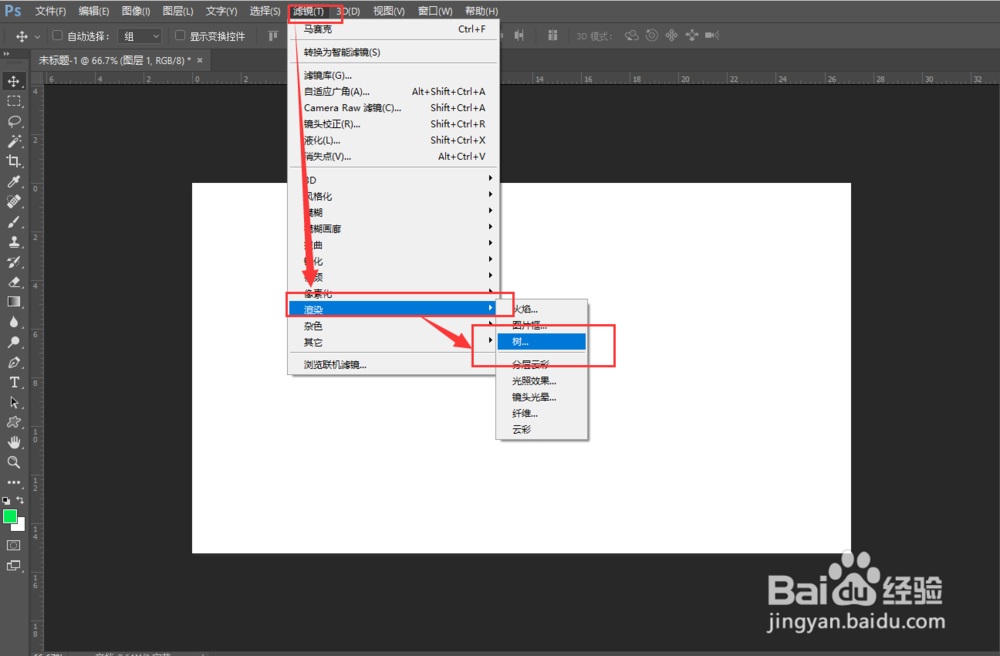
3、3. 选择【滤镜】->【渲染】->【树...】,如下图所示。

【PS】ps快速批量制作树木透明素材?不用抠像

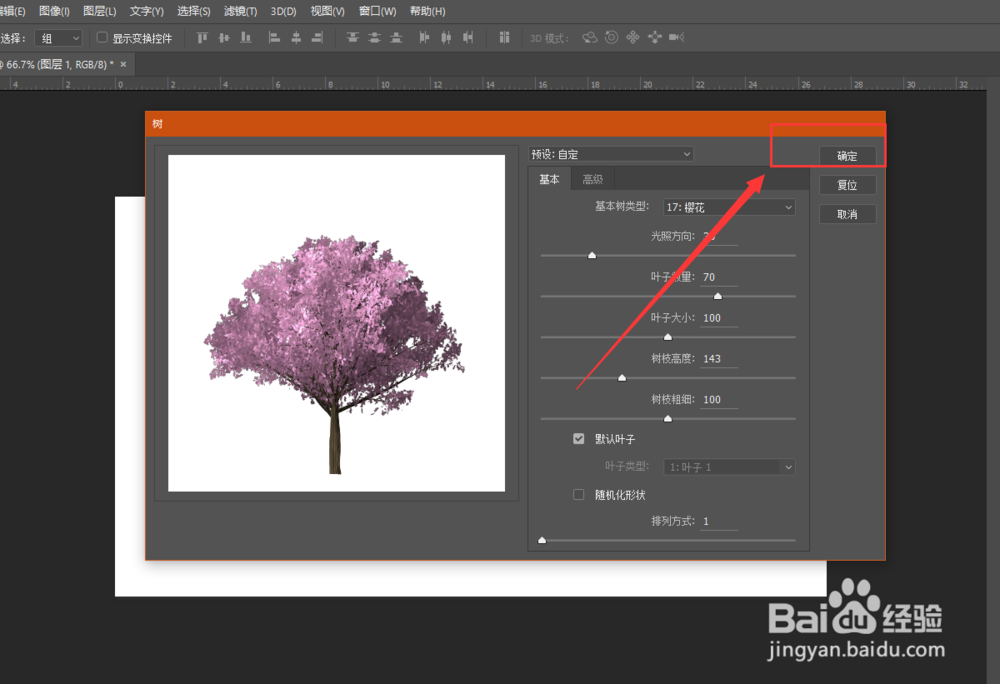
4、4. 步骤三后,在弹出的【树】窗口中,设置参数如下图所示,包括树类型、光照方向、叶子数量、叶子大小等等参数。最后点击【确定】。

【PS】ps快速批量制作树木透明素材?不用抠像

【PS】ps快速批量制作树木透明素材?不用抠像

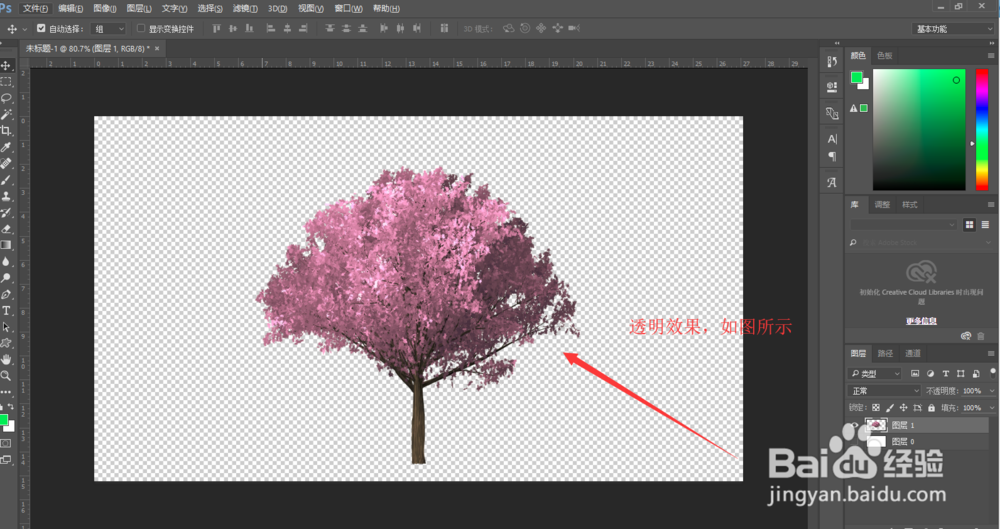
5、5. 步骤四后,回到ps的画布显示如下图所示,树木的素材是透明的。

【PS】ps快速批量制作树木透明素材?不用抠像

6、6. 如何快速保存树木为PNG图呢?参考下面的经验

【PS】ps快速批量制作树木透明素材?不用抠像

7、如果您觉得有用,记得在下方点击投票、点赞、关注、留言,小编会定期奉上更多的惊喜哦,您的支持才是小编继续努力的动力,么么哒。

【PS】ps快速批量制作树木透明素材?不用抠像

  • 在ps中给图片添加绿色网状效果
  • 在线ps如何移动工具下如何更改颜色
  • 如何用PS调眼影的颜色呢?
  • 在线ps如何将不规则图形去除
  • PS设计文字贴图效果
  • 热门搜索
    西安旅游集团 安徽旅游网 南沙群岛旅游 日本旅游线路 三亚旅游路线 金门旅游 江苏省旅游 吉林省旅游景点 上海旅游高等专科学校教务处 兰卡威旅游