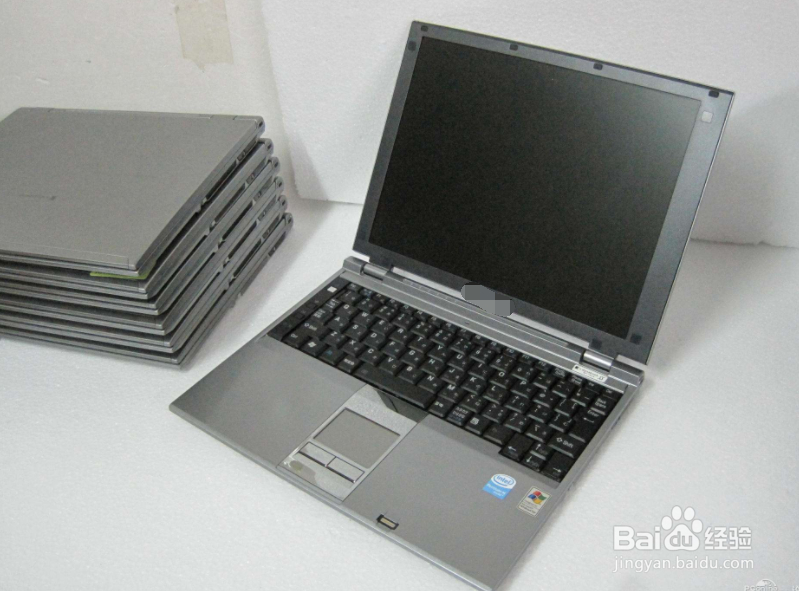
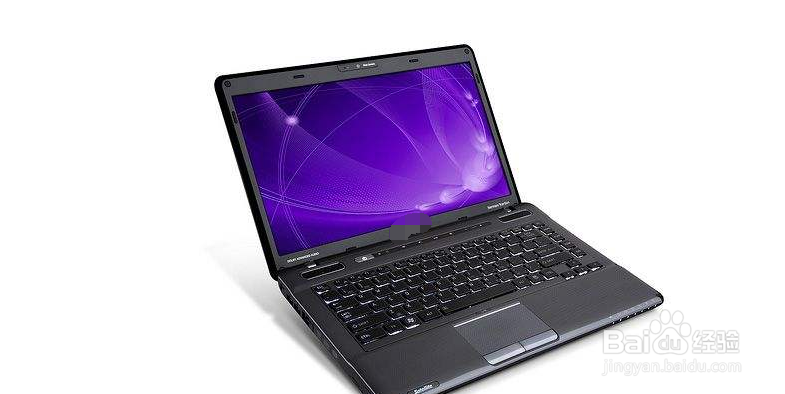
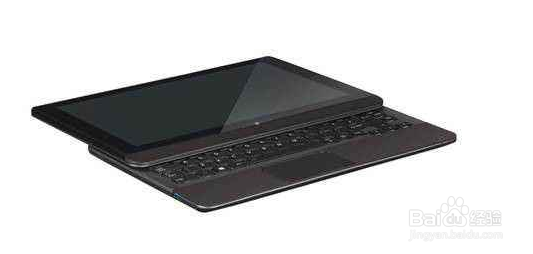
L750D东芝笔记本怎么开启蓝牙

 时间:2026-02-13 03:36:54

1、再次登录Win7 后,按下Fn+F8 热键,此则会出现无线通讯开关界面,然后可看到WiFi和蓝牙图标。

L750D东芝笔记本怎么开启蓝牙

2、将它们设置为ON状态,并将WiFi接收信号开启(如图1),这样通常就能接入WiFi热点无线上网了。
L750D东芝笔记本怎么开启蓝牙

L750D东芝笔记本怎么开启蓝牙

3、但有时在按下Fn+F8热键之后,如果弹出一个警告窗口,提示没有无线通信(如图2),此时需重启系统,在开机出现TOSHIBA 界面时,按F2 进入BIOS设置界面。

L750D东芝笔记本怎么开启蓝牙

L750D东芝笔记本怎么开启蓝牙

4、切换到Advanced设置页, 此时可以找到一个Wireless CommSW设置项,默认显示为OFF状态,将其设为ON状态(如图3),这样就开启了无线网卡。

L750D东芝笔记本怎么开启蓝牙

5、这样按下Fn+F8 热键就可以能开启WiFi无线网卡,就不会出现开启不了WiFi无线网卡的现象了,也不会出现第二种的现象了。

L750D东芝笔记本怎么开启蓝牙

  • win10系统查看文件夹选项变成空白如何修复
  • 怎么在电脑中找到重新启动?
  • Win10应用商店的下载路径怎么改?
  • windows10如何打开蓝牙
  • 葫芦娃手游如何邀请好友挑战火焰魔获取奖励
  • 热门搜索
    河南旅游年票 古巴旅游 曼谷旅游攻略 鲅鱼圈旅游 无锡旅游商贸高等职业技术学校 蜈支洲岛旅游 徐州旅游景点 丹东旅游攻略 旅游景区质量等级的划分与评定 上海的旅游景点