1、先点击选中要居中页面的文本框。

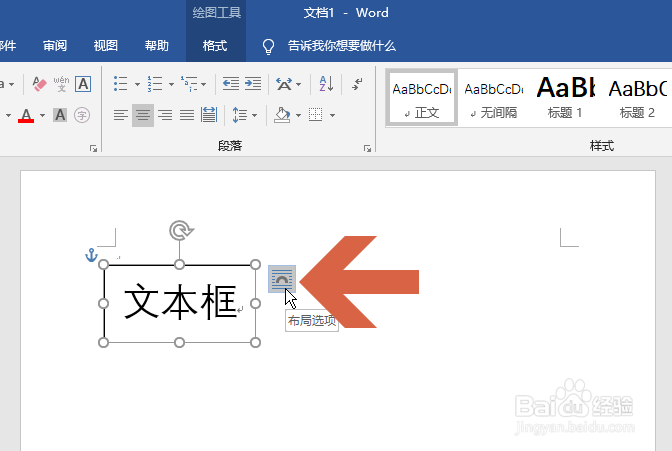
2、选中文本框后,其右侧会显示图示的按钮,点击该按钮。
3、点击弹出菜单中图示的【查看更多】。

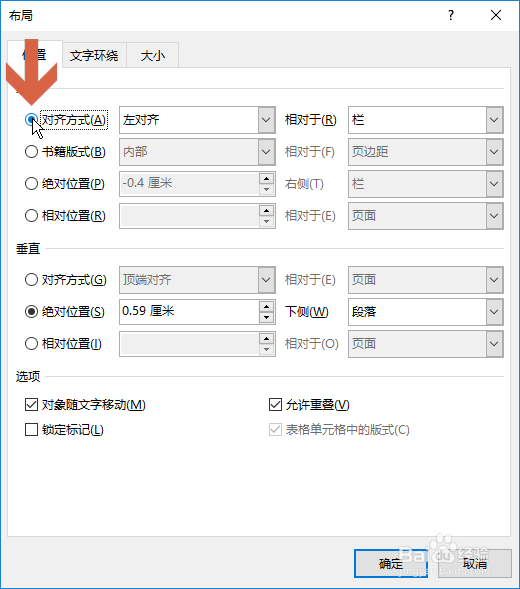
4、点击后应打开【位置】选项卡。

5、点击选中图示的水平对齐方式选项。
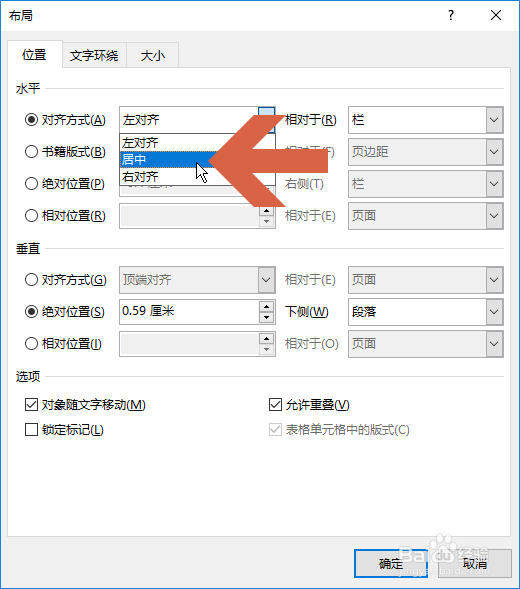
6、在下拉菜单中点击选中【居中】选项。
7、点击确定按钮。

8、这样,文本框就自动置于页面中间了。

时间:2026-04-24 21:25:09
1、先点击选中要居中页面的文本框。
2、选中文本框后,其右侧会显示图示的按钮,点击该按钮。
3、点击弹出菜单中图示的【查看更多】。
4、点击后应打开【位置】选项卡。
5、点击选中图示的水平对齐方式选项。
6、在下拉菜单中点击选中【居中】选项。
7、点击确定按钮。
8、这样,文本框就自动置于页面中间了。
