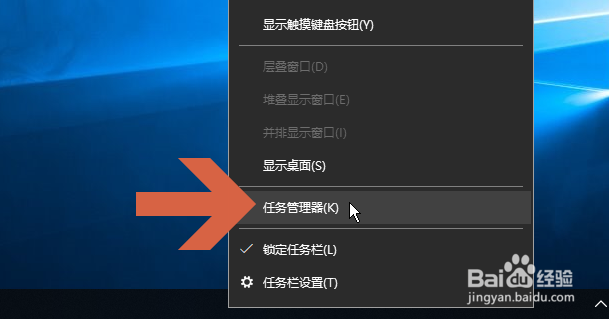
1、在Windows10的任务栏上点击鼠标右键。

2、点击右键菜单中的【任务管理器】。
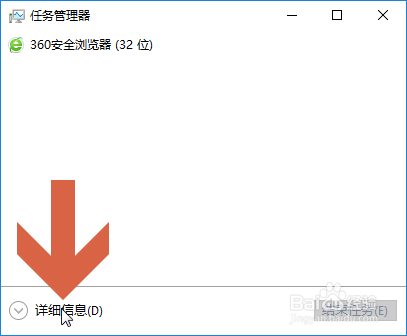
3、弹出【任务管理器】界面后,如果显示的是简略信息,需点击图示的【详细信息】按钮。
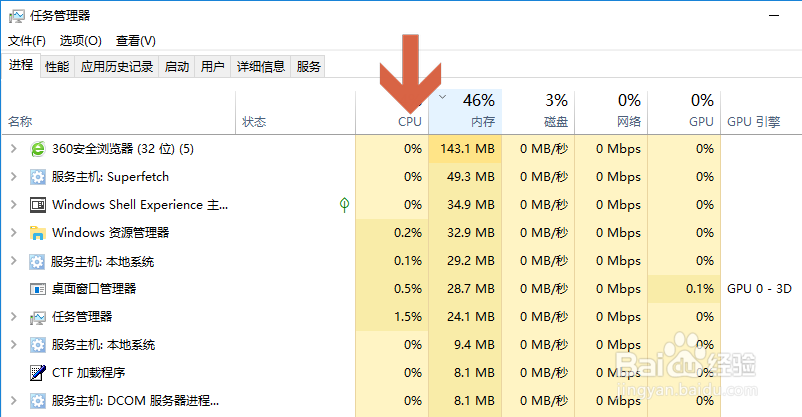
4、点击后应打开任务管理器的【进程】选项卡。

5、在【进程】选项卡中图示的【CPU】项处会显示各程序使用CPU的情况。
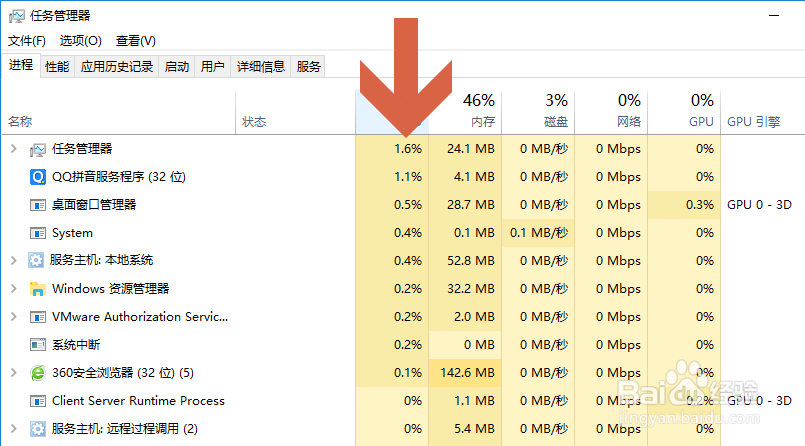
6、如果想让程序按CPU使用情况多少进行排列,可点击CPU标题的文字。
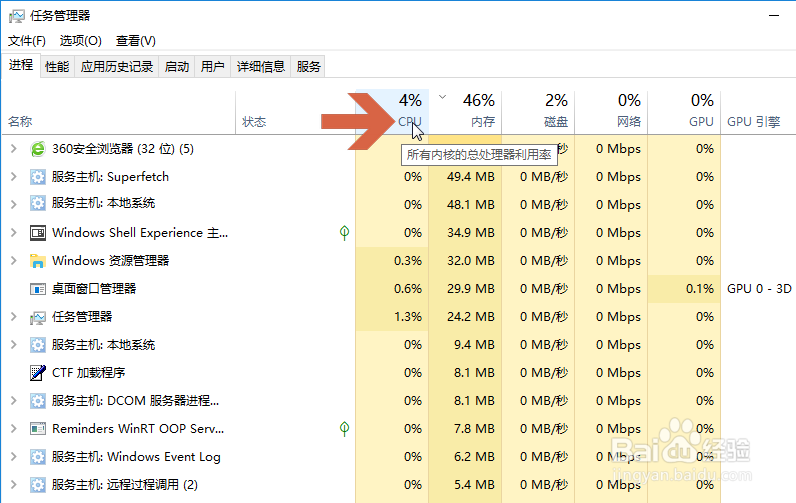
7、点击CPU标题后,各程序就按CPU使用的多少进行排列了。
时间:2026-04-21 19:31:17
1、在Windows10的任务栏上点击鼠标右键。
2、点击右键菜单中的【任务管理器】。
3、弹出【任务管理器】界面后,如果显示的是简略信息,需点击图示的【详细信息】按钮。
4、点击后应打开任务管理器的【进程】选项卡。
5、在【进程】选项卡中图示的【CPU】项处会显示各程序使用CPU的情况。
6、如果想让程序按CPU使用情况多少进行排列,可点击CPU标题的文字。
7、点击CPU标题后,各程序就按CPU使用的多少进行排列了。
