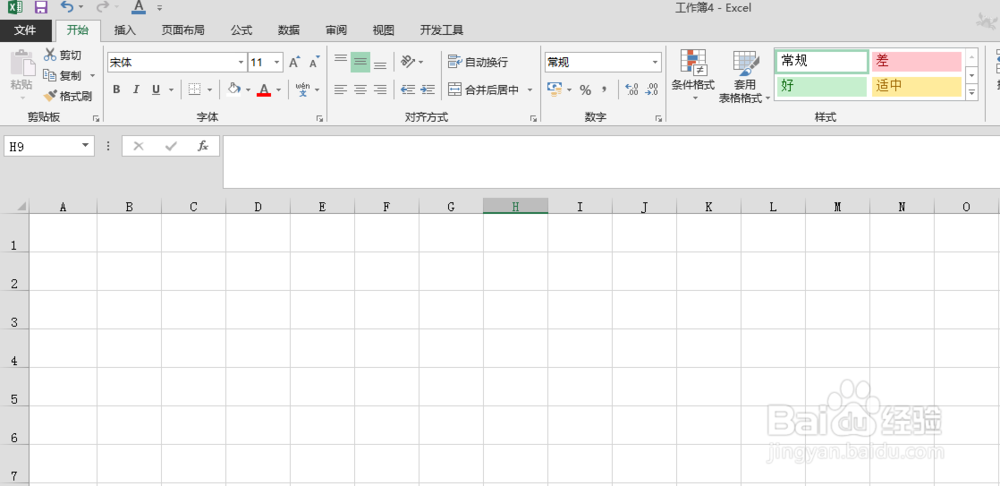
1、首先打开Excel表格 如图
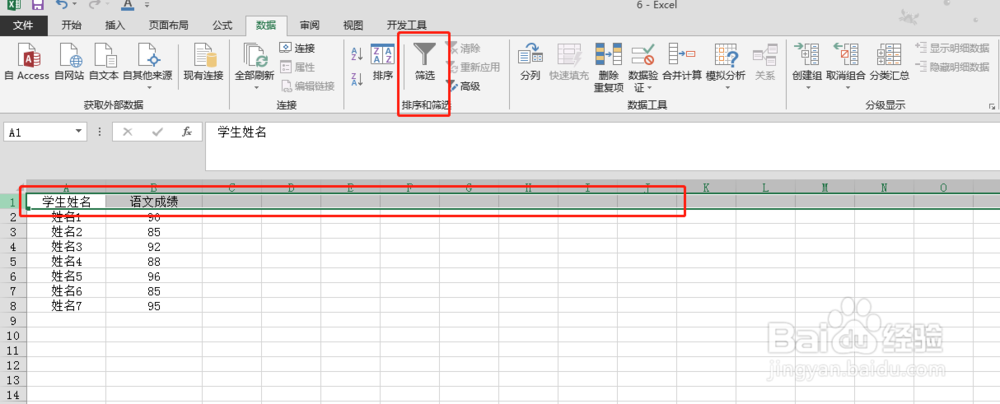
2、然后对Excel表格进行编辑 如图

3、选中第一行,选择筛选 如图
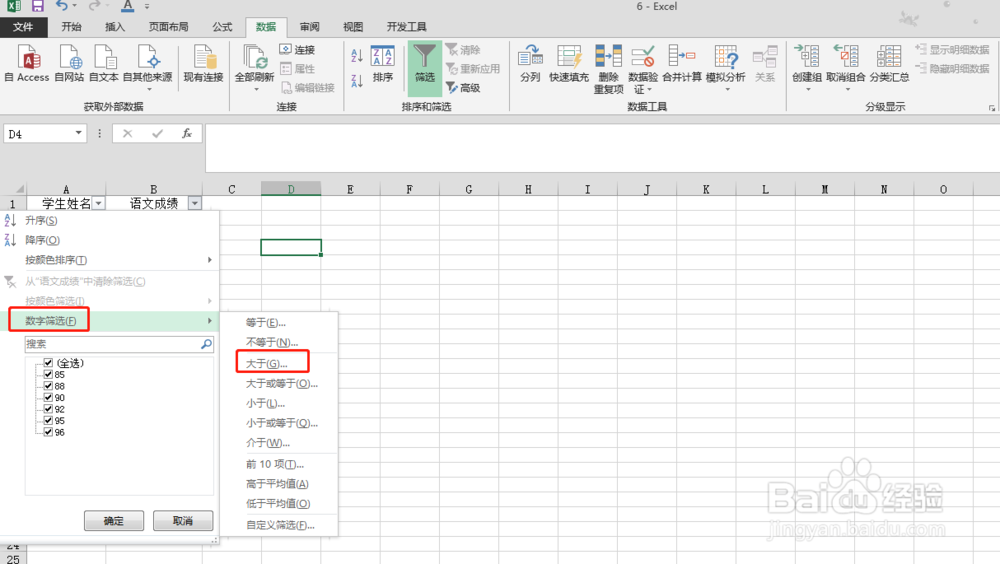
4、点击语文成绩右边小三角号打开菜单,选择数字筛选,大于 如图
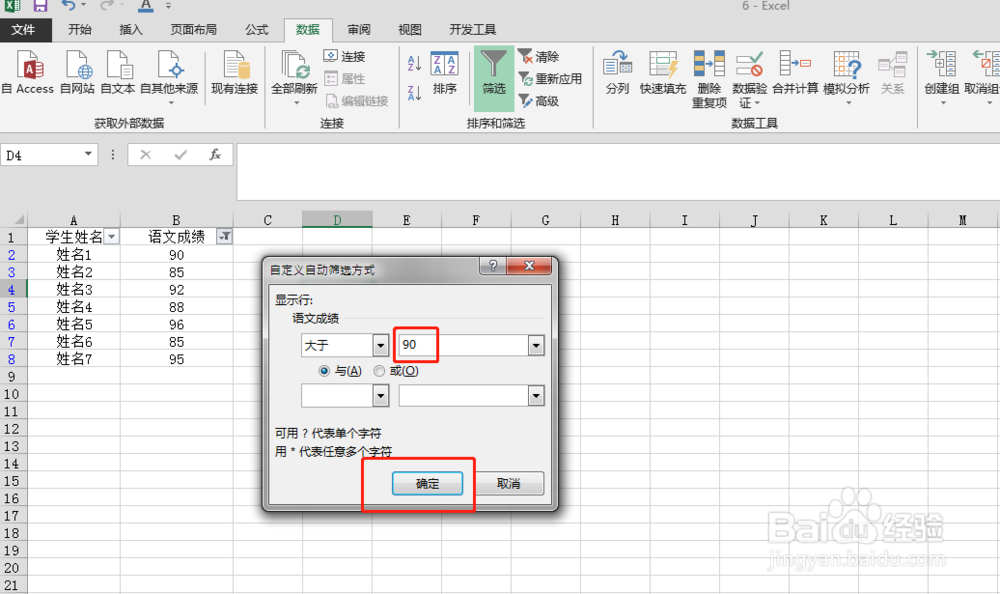
5、输入:大于90,点击确定 如图
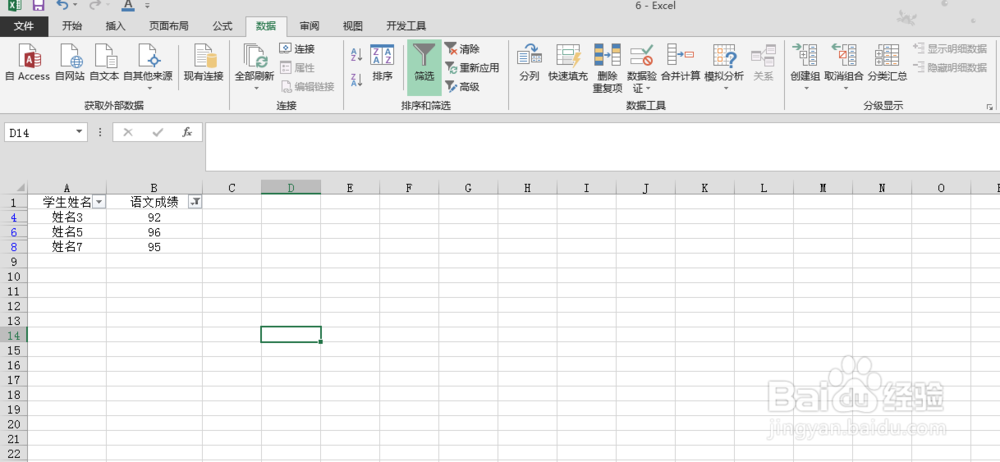
6、语文成绩大于90的学生分别是:姓名3;姓名5;姓名7 如图
时间:2026-05-11 11:38:59
1、首先打开Excel表格 如图
2、然后对Excel表格进行编辑 如图
3、选中第一行,选择筛选 如图
4、点击语文成绩右边小三角号打开菜单,选择数字筛选,大于 如图
5、输入:大于90,点击确定 如图
6、语文成绩大于90的学生分别是:姓名3;姓名5;姓名7 如图
