1、打开PS软件,然后打开需要处理的文件图片。

2、进入通道面板,然后选择红色通道。

3、按住红色通道图汽沫层,将图层拖到新建按钮上复制一层。

4、然后按Ctrl+i反相图层。

5、选择加深工具,把印章部分涂抹掉。

6、再次按Ctrl+i反相,此时印章已经被抹掉了。
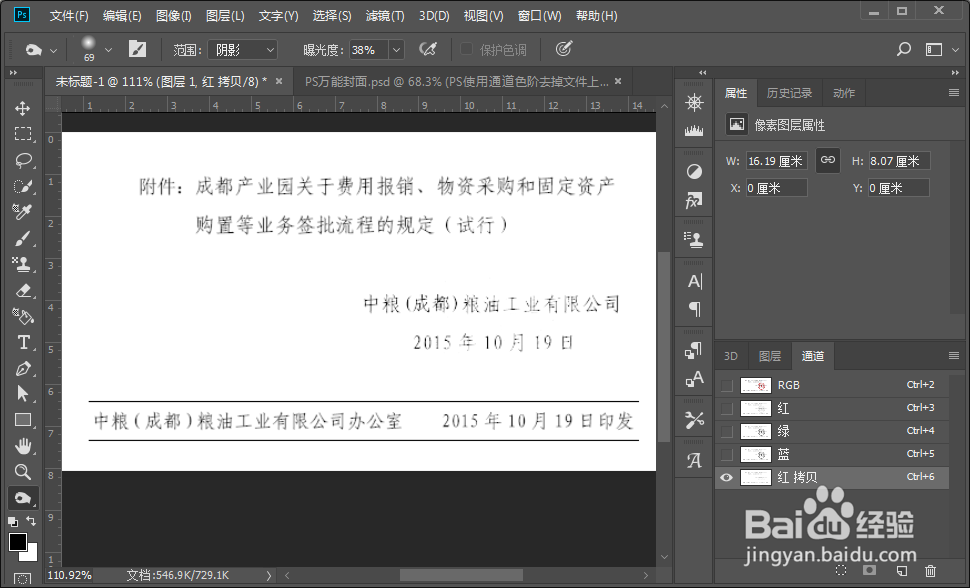
7、在图像-模式中选择灰度,将迅搁文件转为灰度再转为rgb颜色即可实现效联脂之果。

时间:2026-05-01 06:15:47
1、打开PS软件,然后打开需要处理的文件图片。
2、进入通道面板,然后选择红色通道。
3、按住红色通道图汽沫层,将图层拖到新建按钮上复制一层。
4、然后按Ctrl+i反相图层。
5、选择加深工具,把印章部分涂抹掉。
6、再次按Ctrl+i反相,此时印章已经被抹掉了。
7、在图像-模式中选择灰度,将迅搁文件转为灰度再转为rgb颜色即可实现效联脂之果。
