1、点击“通道”(这里演示抠沙滩)
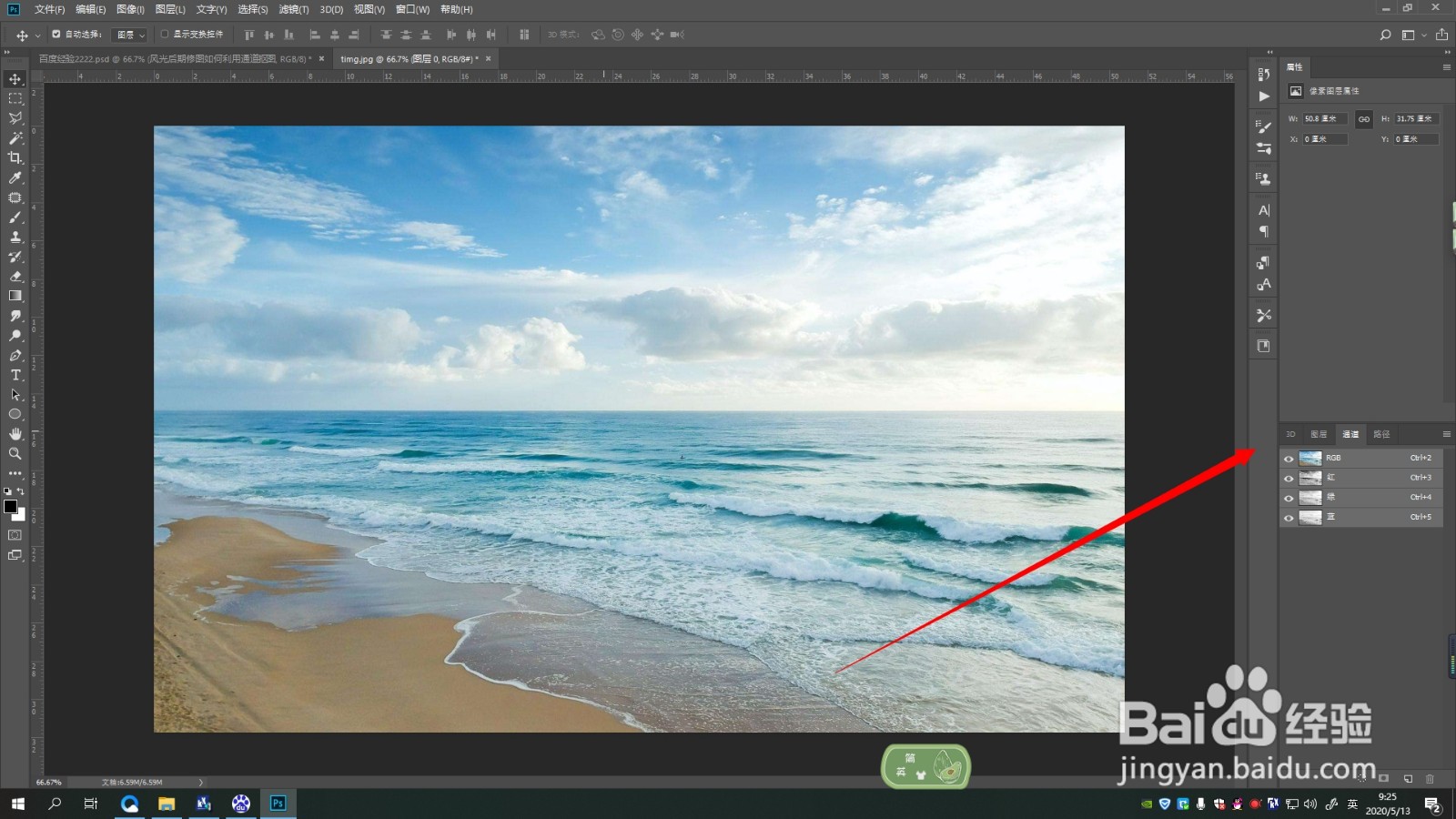
2、选择一个对比度强的通道

3、复制一层,ctrl+L将不需要部分调为白色,沙滩部分为黑色
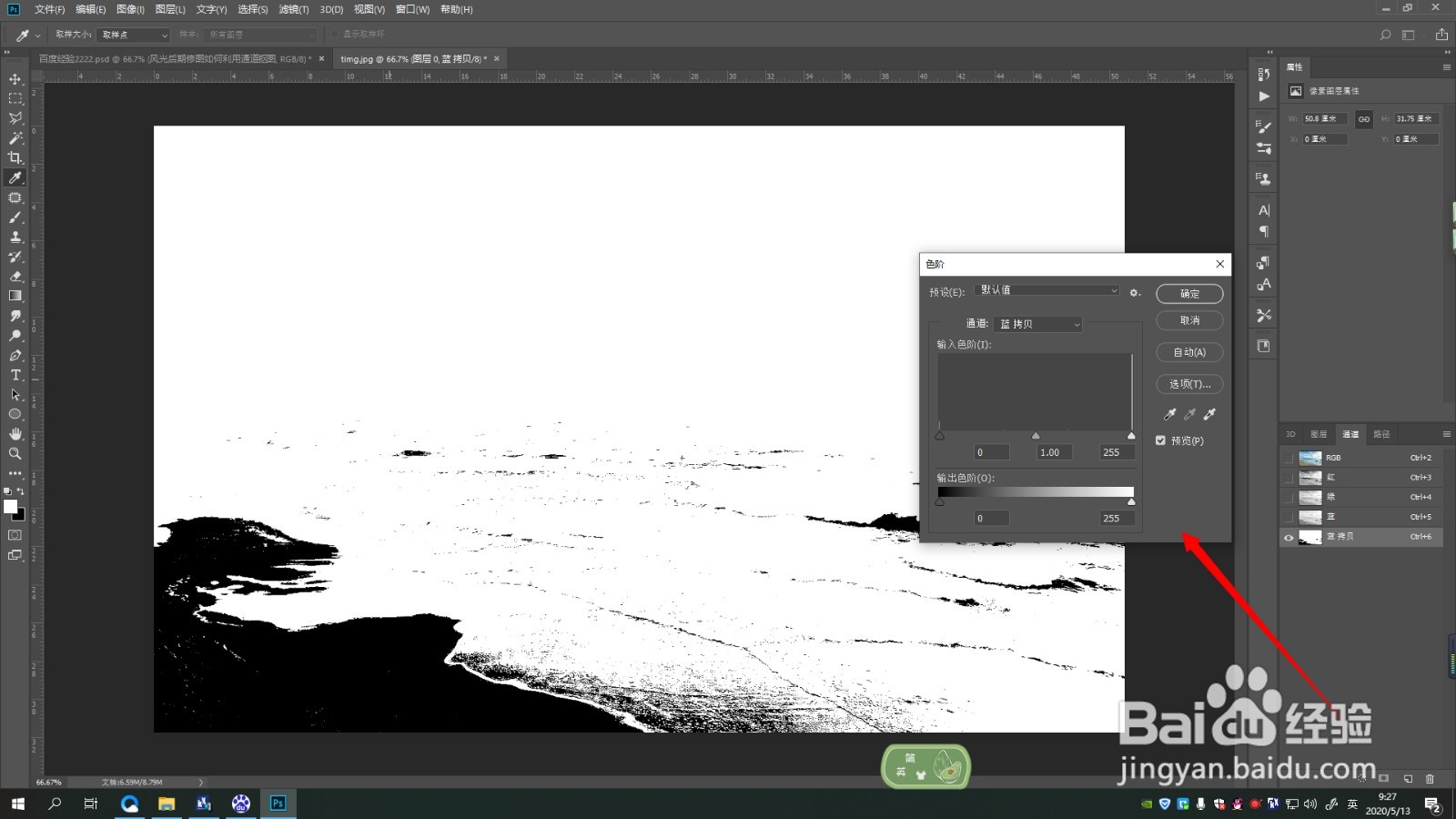
4、魔棒工具选择黑色部分,回到图层,点击蒙版

5、使用画笔工具(黑色)涂抹掉不需要的部分

1、1.点击“通道”(这里演示抠沙滩)
2.选择一个对比度强的通道
3.复制一层,ctrl+L将不需要部分调为白色,沙滩部分为黑色
4.魔棒工具选择黑色部分,回到图层,点击蒙版
5.使用画笔工具(黑色)涂抹掉不需要的部分
时间:2026-04-28 09:18:31
1、点击“通道”(这里演示抠沙滩)
2、选择一个对比度强的通道
3、复制一层,ctrl+L将不需要部分调为白色,沙滩部分为黑色
4、魔棒工具选择黑色部分,回到图层,点击蒙版
5、使用画笔工具(黑色)涂抹掉不需要的部分
1、1.点击“通道”(这里演示抠沙滩)
2.选择一个对比度强的通道
3.复制一层,ctrl+L将不需要部分调为白色,沙滩部分为黑色
4.魔棒工具选择黑色部分,回到图层,点击蒙版
5.使用画笔工具(黑色)涂抹掉不需要的部分
