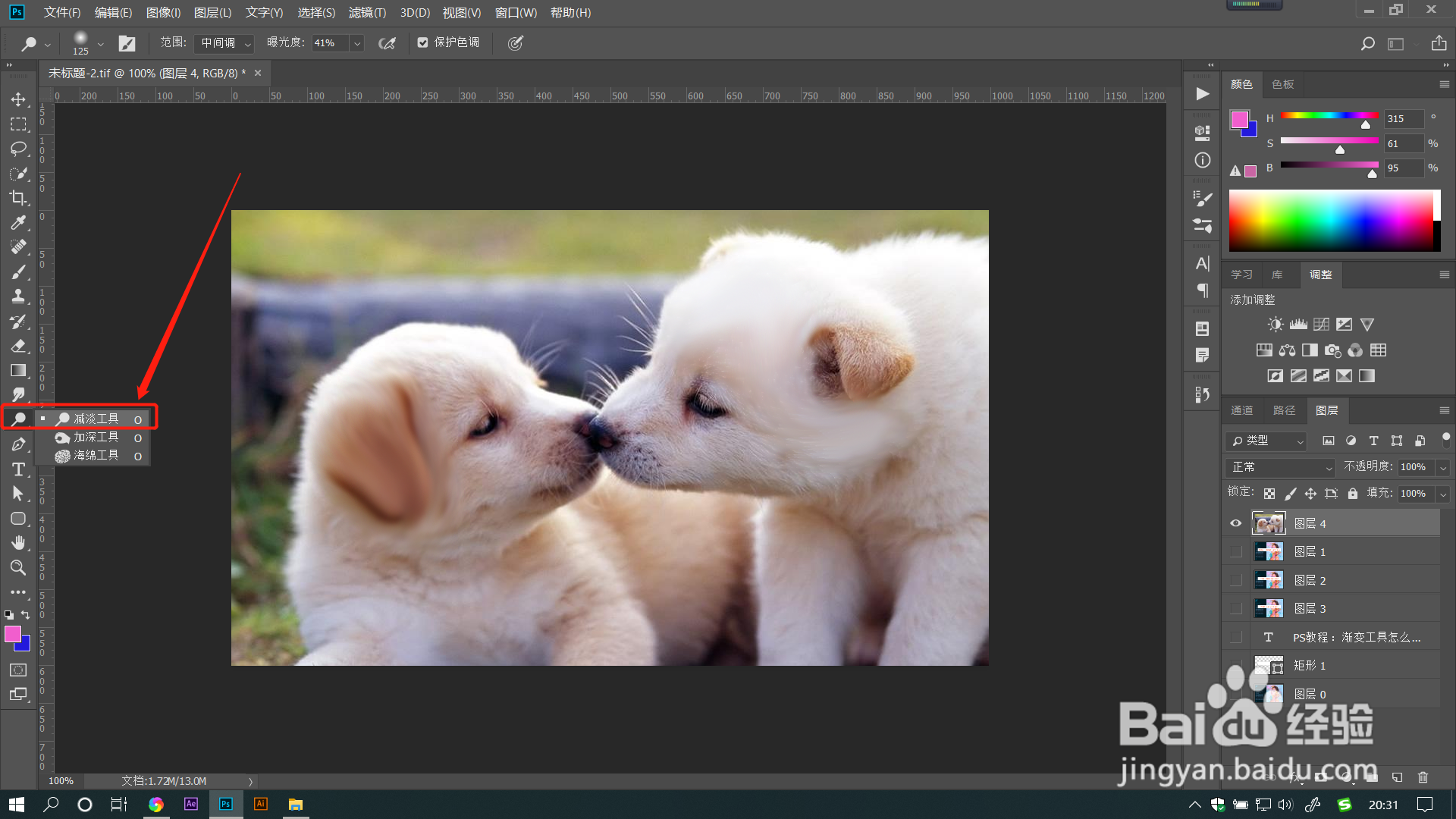
1、打开PS软件,在界面左侧工具箱中第十四个工具就是减淡工具,快捷键是O。
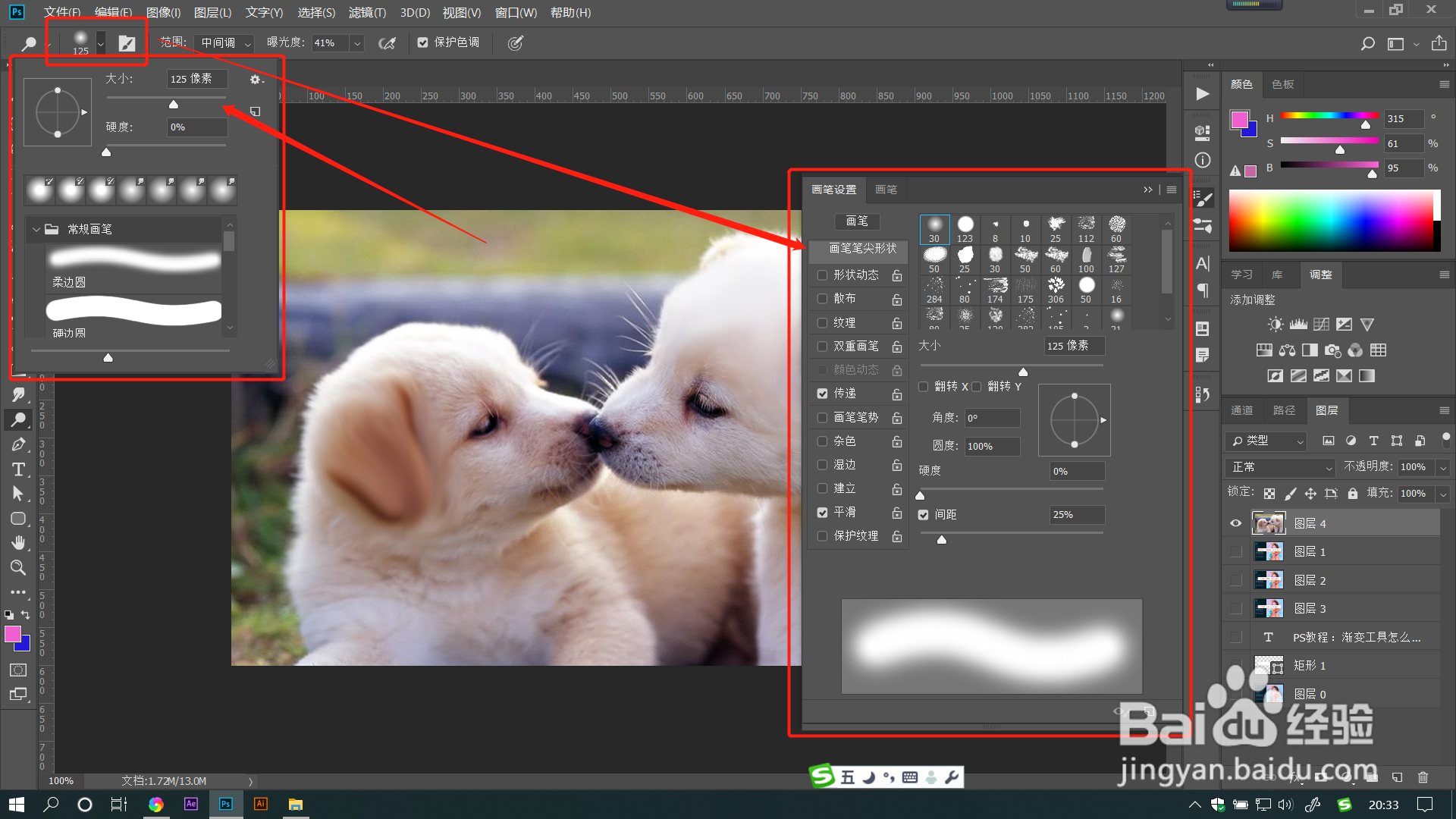
2、点击属性栏【画笔预设】可以选择画笔样式,调整画笔大小和硬度。
点击【画笔设置】可以设置画笔形状动态和散布等参数。
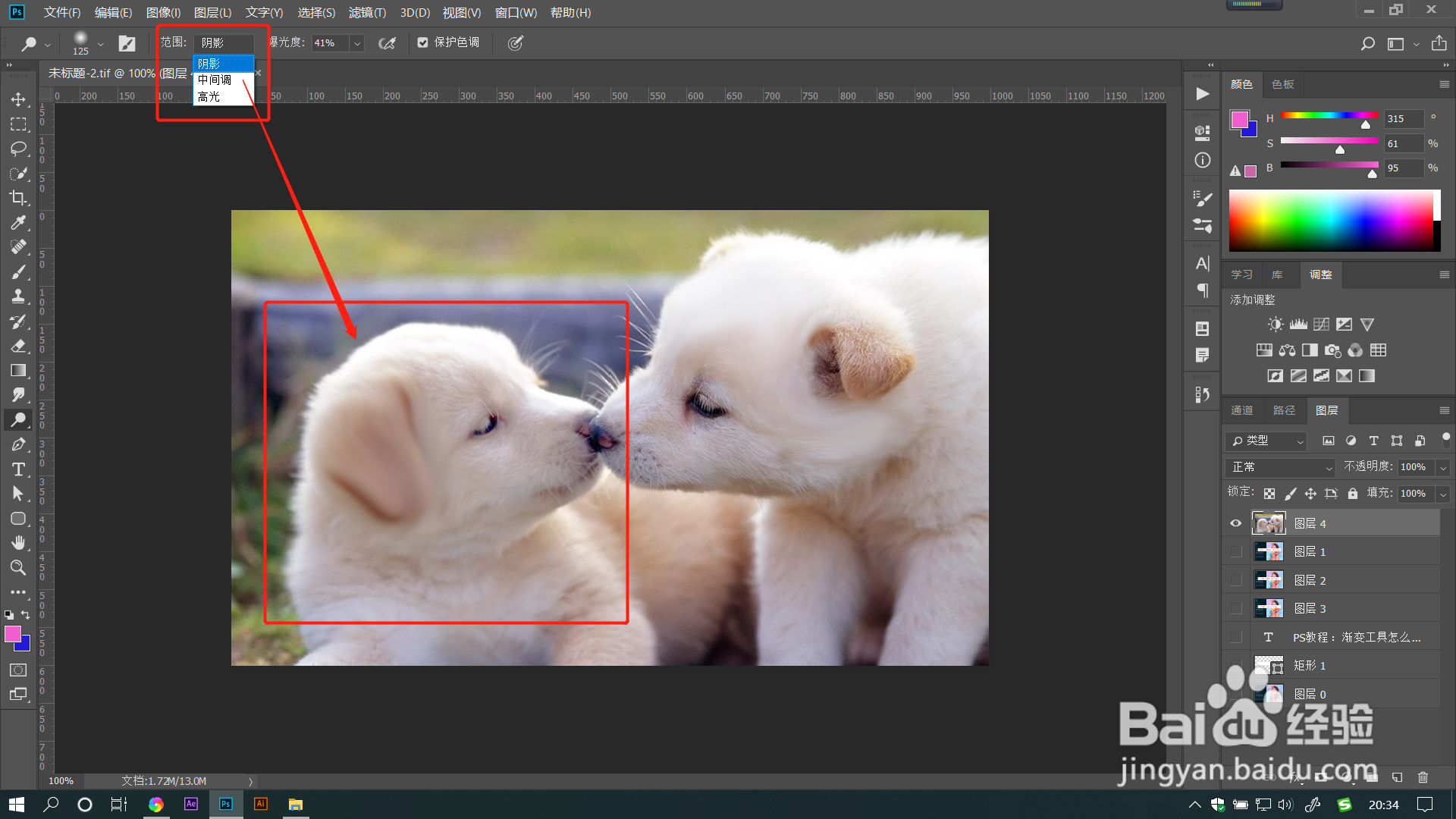
3、点击【范围】下拉框有三种范围模式可以选择,
选择【阴影】时,将主要减淡阴影颜色,使阴影更亮。
选择【中间调】时,将整体减淡颜色,使图片整体变亮。
选择【高光】时,可以减淡高光颜色,使高光更亮。
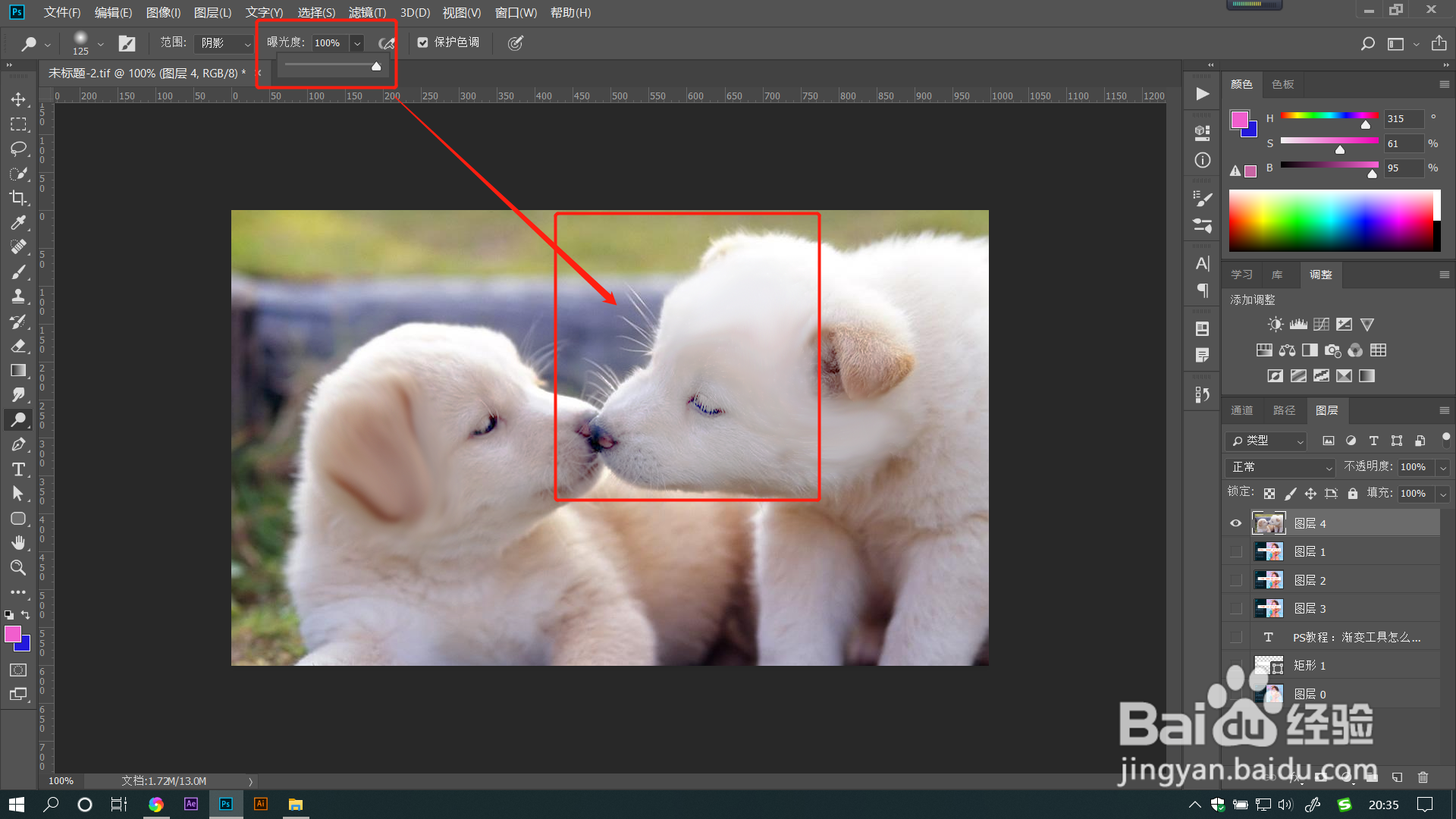
4、拖动【曝光度】滑块调整数值,数值越大,曝光度就越大,减淡效果也越强。选择减淡工具后,按住鼠标左键在图像上涂抹可以使相应像素减淡增亮。
5、勾选【保护色调】可以最小化阴影和高光中的修剪,并防止颜色发生色相偏移。

1、1.打开PS软件,在界面左侧工具箱中第十四个工具就是减淡工具,快捷键是O。
2.点击属性栏【画笔预设】可以选择画笔样式,调整画笔大小和硬度。点击【画笔设置】可以设置画笔形状动态和散布等参数。
3.点击【范围】下拉框有三种范围模式可以选择,选择【阴影】时,将主要减淡阴影颜色,选择【中间调】时,将整体减淡颜色,选择【高光】时,可以减淡高光颜色。
4.拖动【曝光度】滑块调整数值,数值越大,曝光度就越大,减淡效果也越强。选择减淡工具后,按住鼠标左键在图像上涂抹可以使相应像素减淡增亮。
5.勾选【保护色调】可以最小化阴影和高光中的修剪,并防止颜色发生色相偏移
