OpenOffice软件中如何按条件求平均

 时间:2024-10-31 03:15:34

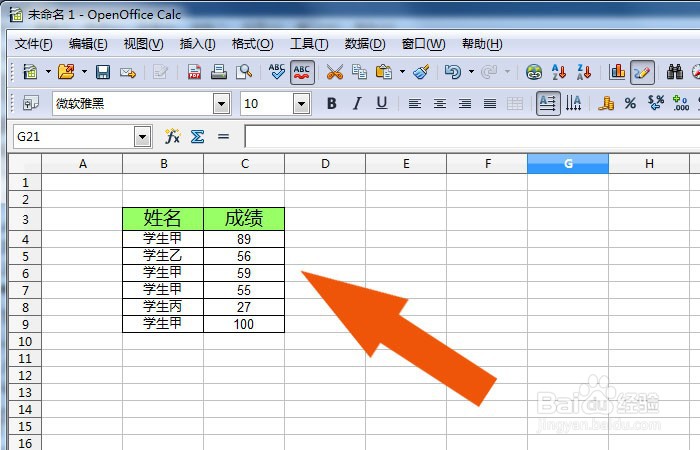
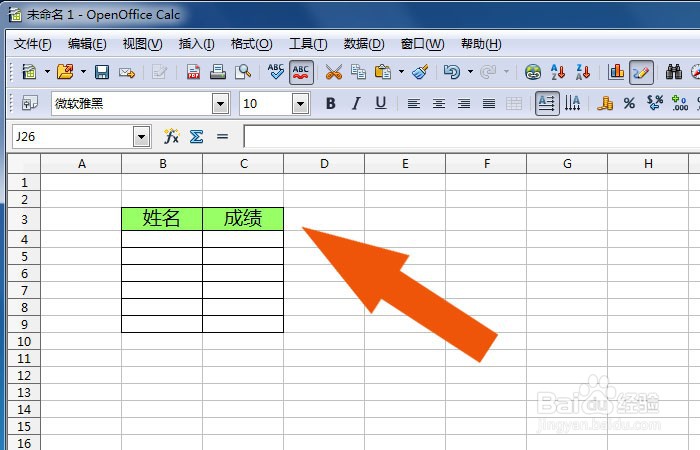
1、 打开OpenOffice软件,鼠标左键单击菜单下的【新建】,并创建出求平均的表格,如下图所示。
OpenOffice软件中如何按条件求平均

2、 接着,在表格中输入求平均的数据,如下图所示。

OpenOffice软件中如何按条件求平均

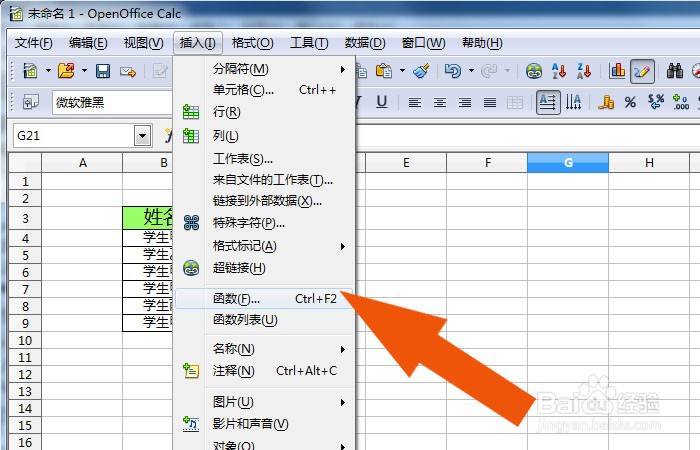
3、 然后,鼠标左键单击菜单下的【函数列表】,如下图所示。

OpenOffice软件中如何按条件求平均

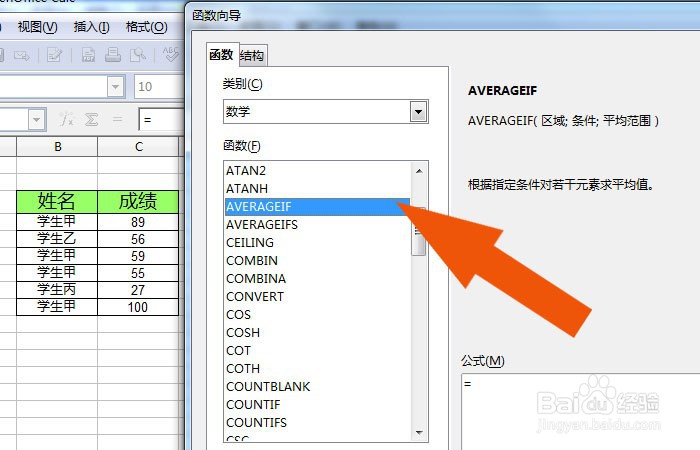
4、 接着,在弹出的函数窗口,选择【average函数】,如下图所示。

OpenOffice软件中如何按条件求平均

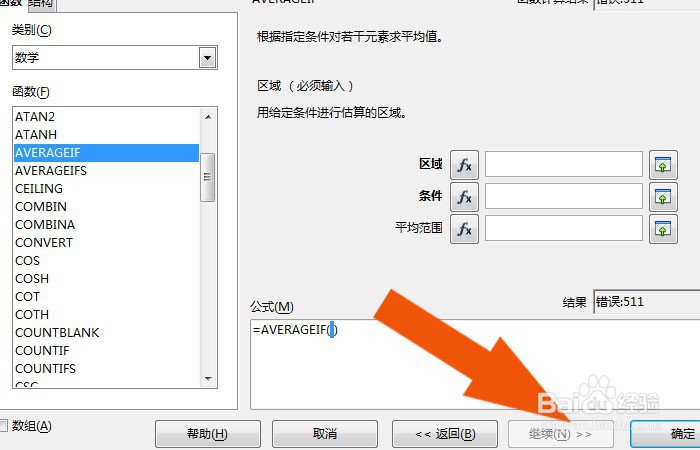
5、 然后,在函数窗口中,单击函数的参数按钮,如下图所示。

OpenOffice软件中如何按条件求平均

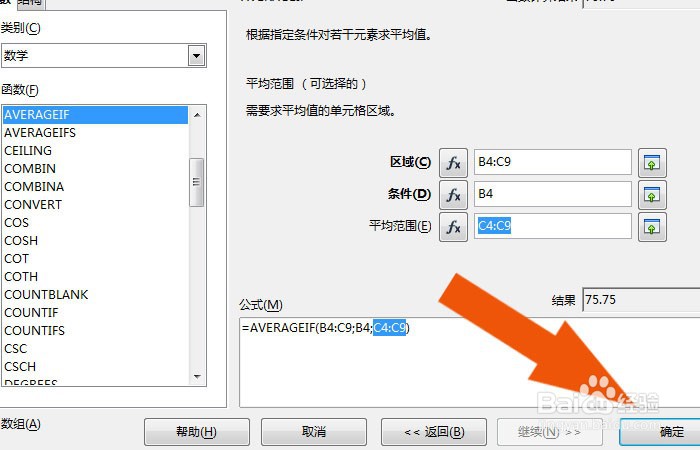
6、 接着,通过鼠标左键选择求平均数据的条件,并单击【确定】按钮,如下图所示。
OpenOffice软件中如何按条件求平均

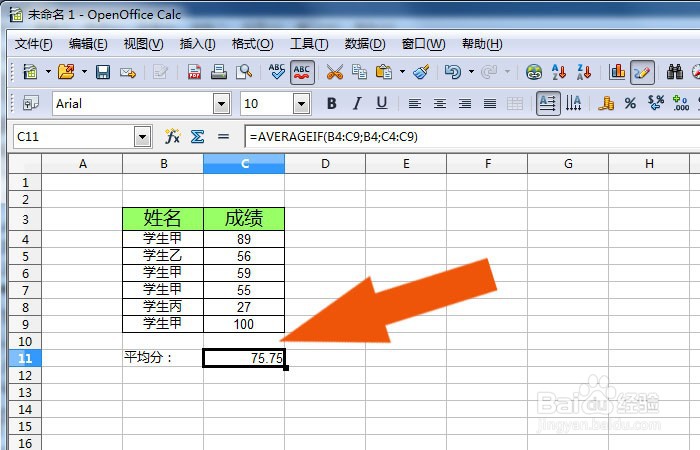
7、 最后,在表格中,就可以看到按条件求平均数据的效果了,如下图所示。通过这样的步骤和方法,在OpenOffice软件中就学会按条件求平均了。
OpenOffice软件中如何按条件求平均
  • OpenOffice软件中如何求数据最小值
  • OpenOffice软件中怎样对数据排序
  • OpenOffice软件中如何按条件统计数据
  • OpenOffice软件中如何对数据分类
  • OpenOffice软件中如何筛选数据
  • 热门搜索
    徒步旅游 广西旅游线路 齐齐哈尔双丰旅游 云南省旅游地图 汕尾红海湾旅游攻略 武威旅游 昆明旅游地图 南麂岛旅游 重庆旅游百事通 冬天适合去哪里旅游