1、打开要调整的图片,如图。

2、Ctrl+J复制这个图片,保持良好的习惯。

3、新建一个渐变映射图层,如图。

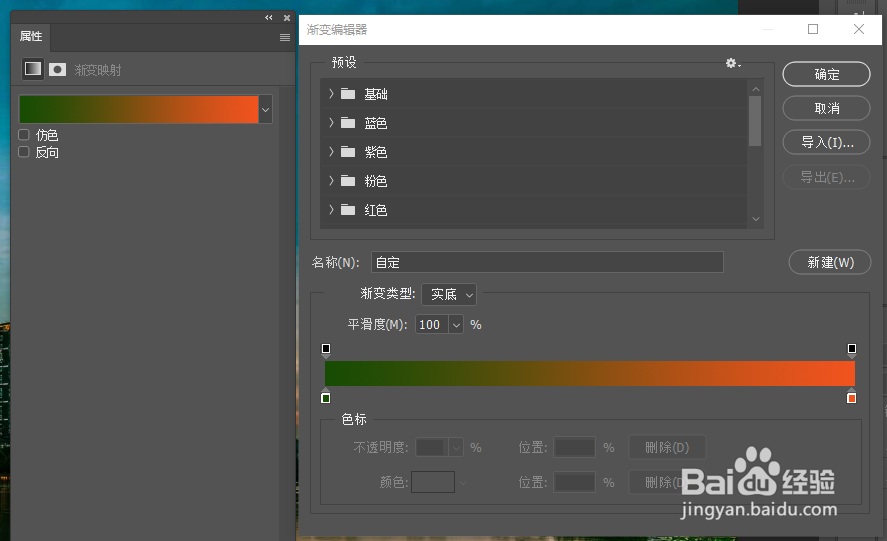
4、调节渐变映射的颜色。(颜色可以按照自己想要的效果进行调节,因为要的效果是夕阳西下,所以橙红色是少不了的)。参数如图。
5、把这个图层改为柔光,效果如图。
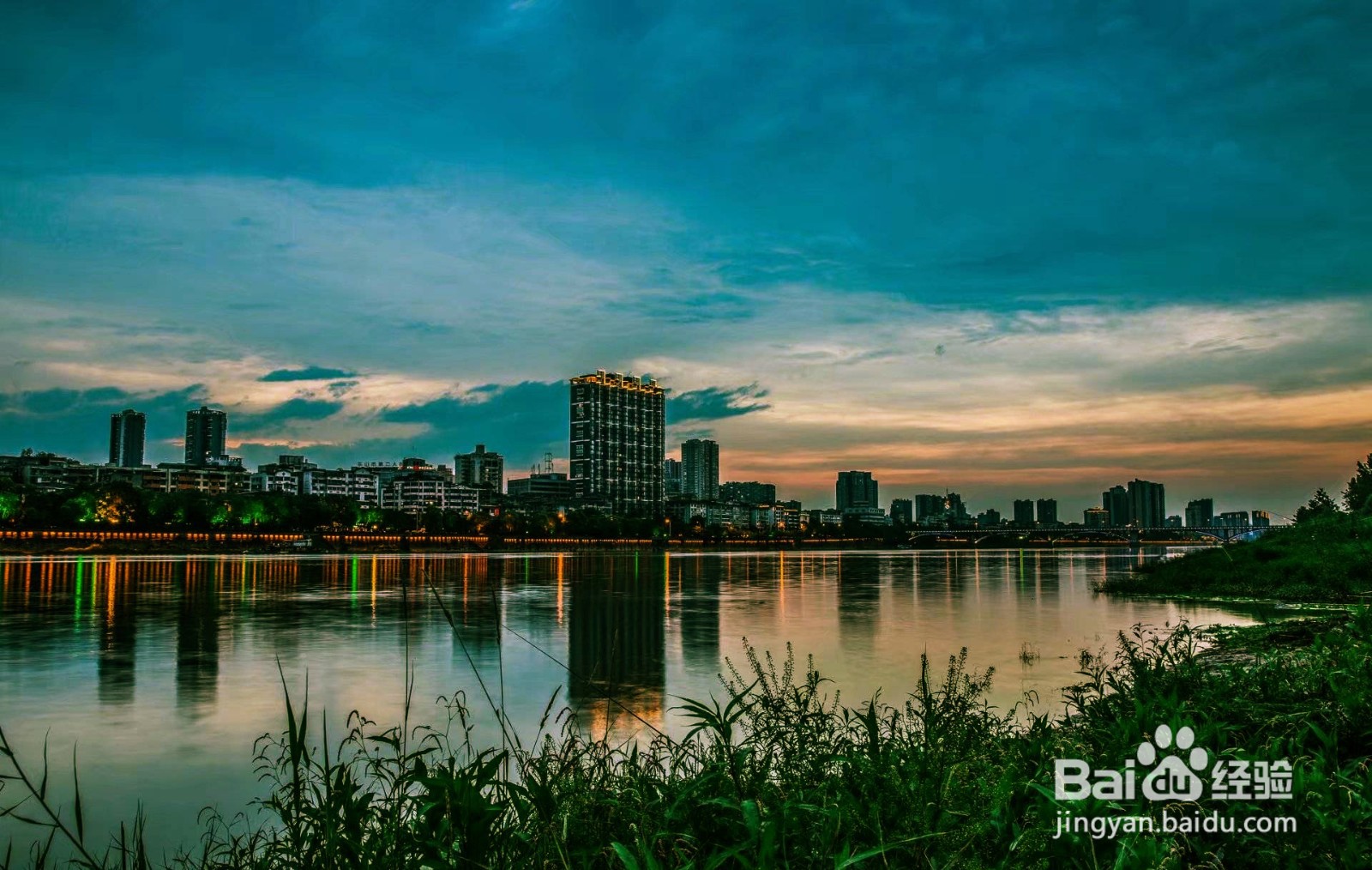
6、复制这个渐变映射图层(Ctrl+J),调节为强光,并修改不透明度,如图。

7、新建一个曲线调整图层,适当调节画面亮度。如图。

8、再作一些细节上的修改,完成最终效果。

时间:2026-04-27 01:11:06
1、打开要调整的图片,如图。
2、Ctrl+J复制这个图片,保持良好的习惯。
3、新建一个渐变映射图层,如图。
4、调节渐变映射的颜色。(颜色可以按照自己想要的效果进行调节,因为要的效果是夕阳西下,所以橙红色是少不了的)。参数如图。
5、把这个图层改为柔光,效果如图。
6、复制这个渐变映射图层(Ctrl+J),调节为强光,并修改不透明度,如图。
7、新建一个曲线调整图层,适当调节画面亮度。如图。
8、再作一些细节上的修改,完成最终效果。
