1、先将所有图片插入到PPT中,如下图所示插入的图片一般都窝在一起。

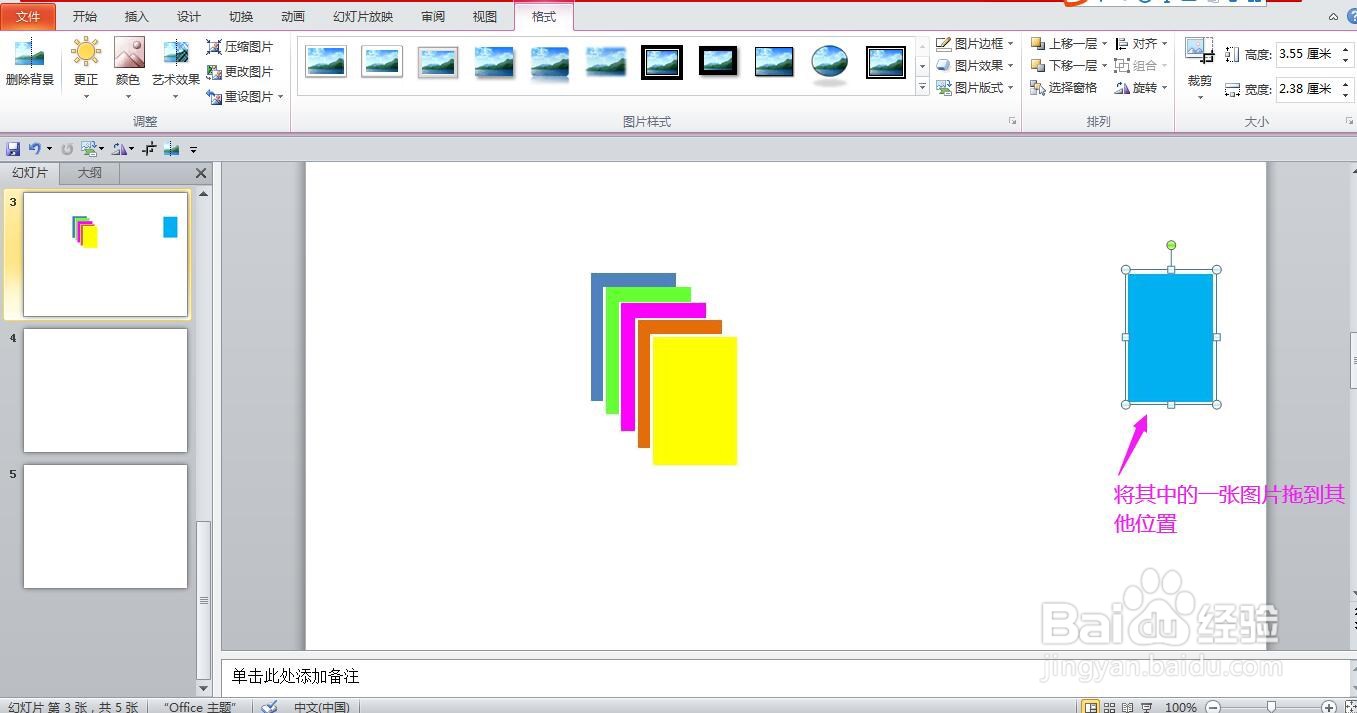
2、分别拖动一张图片到开始的位置和结束的位置。
3、全选所有的图片,点击上方菜单栏上的“格式”。

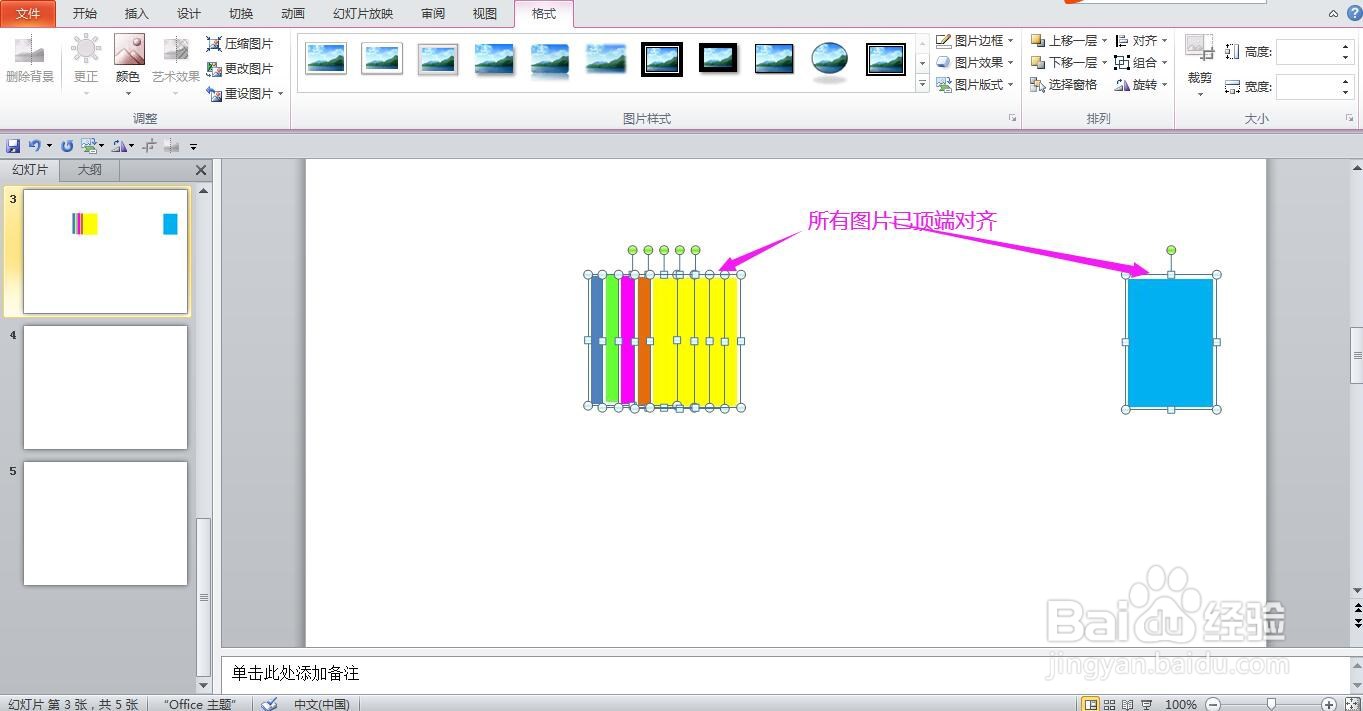
4、点开对齐下拉箭头,在下拉选项中选择“顶端对齐”,这样所有图片的顶部已对齐。
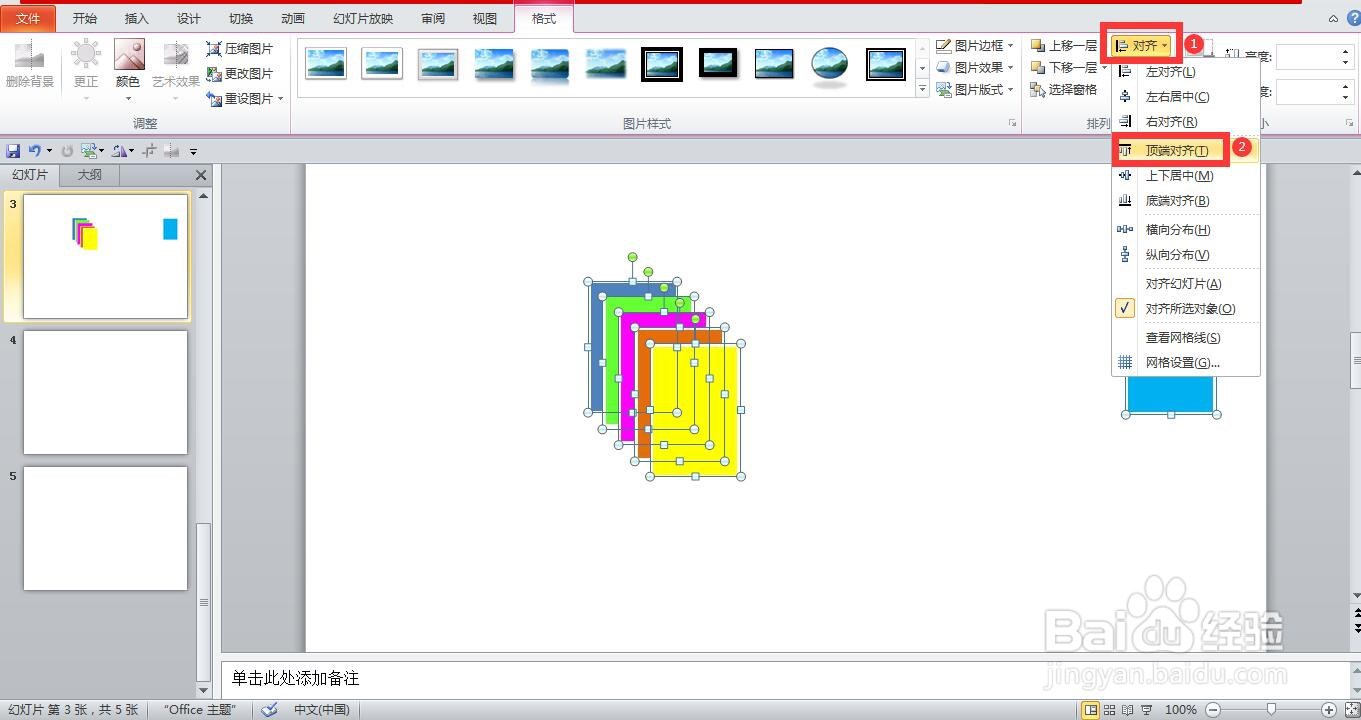
5、再次点开对齐下拉箭头,选择“横向分布”,这时可以看到所有图片已整齐排列,图片间距全部是相等的。


时间:2026-04-23 09:25:01
1、先将所有图片插入到PPT中,如下图所示插入的图片一般都窝在一起。
2、分别拖动一张图片到开始的位置和结束的位置。
3、全选所有的图片,点击上方菜单栏上的“格式”。
4、点开对齐下拉箭头,在下拉选项中选择“顶端对齐”,这样所有图片的顶部已对齐。
5、再次点开对齐下拉箭头,选择“横向分布”,这时可以看到所有图片已整齐排列,图片间距全部是相等的。
