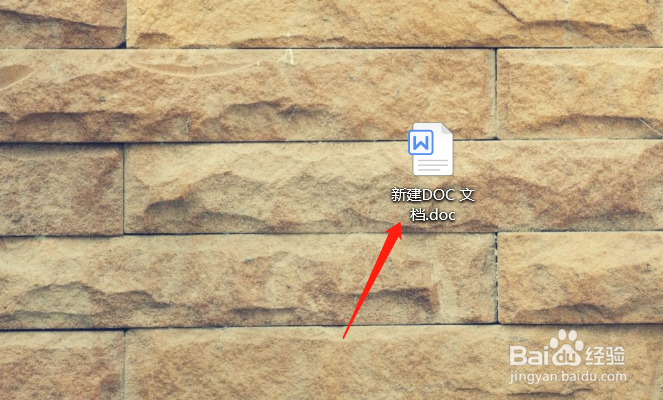
1、首先双击打开要插入网格线的Word文档
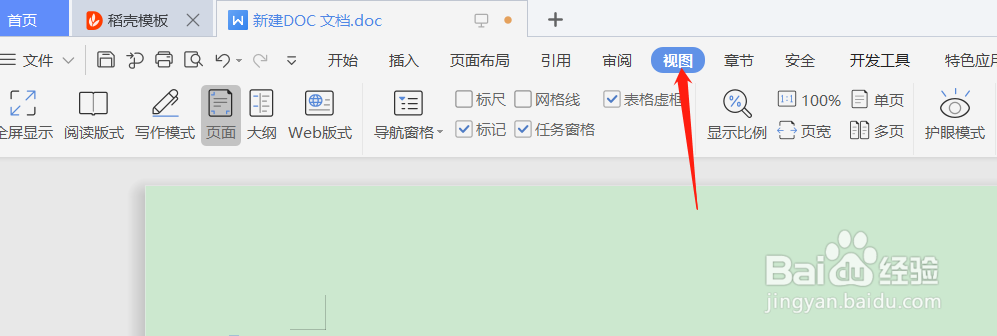
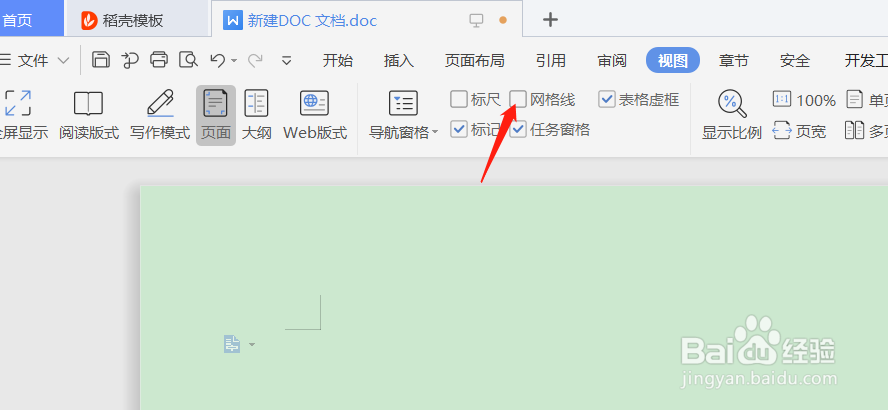
2、点击视图
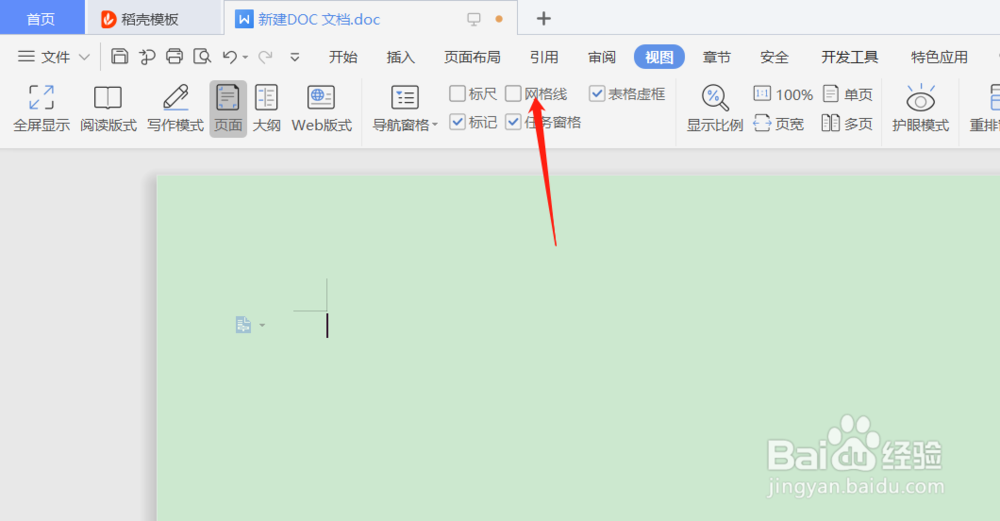
3、点击网格线
4、这时候我们可以看到页面上已经有网格线了

1、进入Word文档后,我们可以用快捷键,Alt+W。快速打开视图
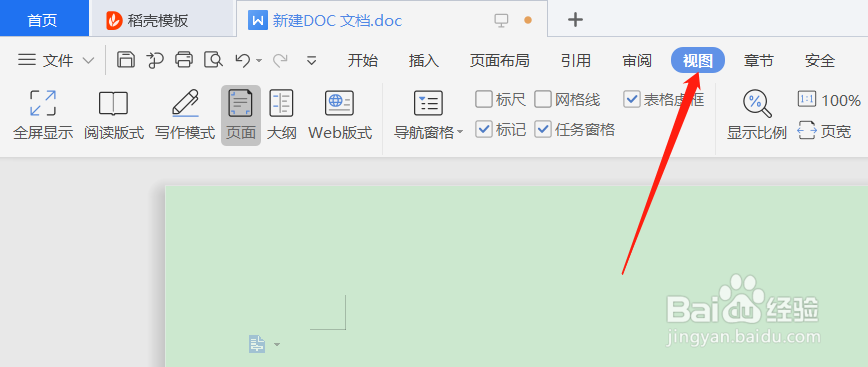
2、点击网格线,即可给Word文档插入网格线
时间:2026-04-22 00:59:38
1、首先双击打开要插入网格线的Word文档
2、点击视图
3、点击网格线
4、这时候我们可以看到页面上已经有网格线了
1、进入Word文档后,我们可以用快捷键,Alt+W。快速打开视图
2、点击网格线,即可给Word文档插入网格线
