1、大家点一下逐渐,随后检索cmd点一下右下方的管理员身份运作。

2、随后大家取得成功开启黑对话框,拷贝回车键运作下边的命令:
regadd“HKLMSOFTWAREMicrosoftWindowsCurrentVersionReserveManager”/f/v
regadd“HKLMSOFTWAREMicrosoftWindowsCurrentVersionReserveManager”/f/v
nulregadd“HKLMSOFTWAREMicrosoftWindowsCurrentVersionReserveManager”/f/v
nulregadd“HKLMSOFTWAREMicrosoftWindowsCurrentVersionReserveManager”/f/v
nulregadd“HKLMSOFTWAREMicrosoftWindowsCurrentVersionReserveManager”/f/v拷贝上来按住回车键就行。

3、随后去清理系统垃圾保留区,大家应用键盘快捷键开启系统配置WIN+I。

4、随后点击系统软件,系统控制面板首页点一下储存进到储存功能分区。

5、随后点击打开储存认知。变更详尽设定。
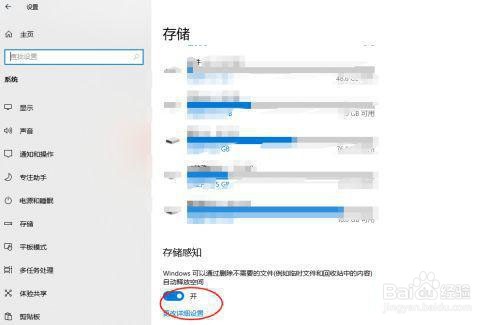
6、随后点击立即清理,等候清除时间轴走完。

